Qt:程序调试和界面讲解
本文介绍了QtCreator调试工具的使用方法,主要包括:常用快捷键如F5调试、F9断点设置等;界面布局中各窗口功能,重点讲解了堆栈、断点、监视等常用窗口;调试技巧,包括添加监视对象、查找对象调用代码段、通过堆栈定位异常代码等。文章旨在帮助Qt初学者掌握程序调试和异常排查的方法,内容简明实用,适合作为Qt开发的调试入门指南。
前言
学习Qt,学习使用Qt Creator,对于我来说是一个不可跨越的难关。在阅读过《Qt 6 C++开发指南》,《Qt 5 开发实例》以及大多数网站和博客的我来说,发现并没有很多博主对如何在Qt Creator进行程序调试,对异常进行排查进行讲解。故本文章皆在给广大学习Qt开发的同学进行调试和界面方面的讲解,内容可能会存在部分错误,希望各位读者同学在评论区指出,受教了。
了解Qt Creator中的快捷键:
| 快捷键 | 功能 |
|---|---|
| F1 | 查看帮助 |
| F2 | 跳转到函数定义 |
| F3 | 查找下一个 |
| F4 | 头文件和源文件之间切换 |
| F5 | 开始调试 |
| F9 | 设置和取消断点 |
| F10 | 单步前进(逐语句) |
| F11 | 单步进入函数(逐过程) |
| Ctrl+Shift+F | 查找内容 |
| Ctrl+M | 添加或删除标签 |
| Ctrl+R | 运行工程 |
| Ctrl+I | 自动对齐(自动对齐选中的行) |
| Ctrl+/ | 注释行与取消注释行 |
| Ctrl+B | 构建工程 |
| Ctrl+Space | 自动补全 |
了解Qt Creator中的界面布局:
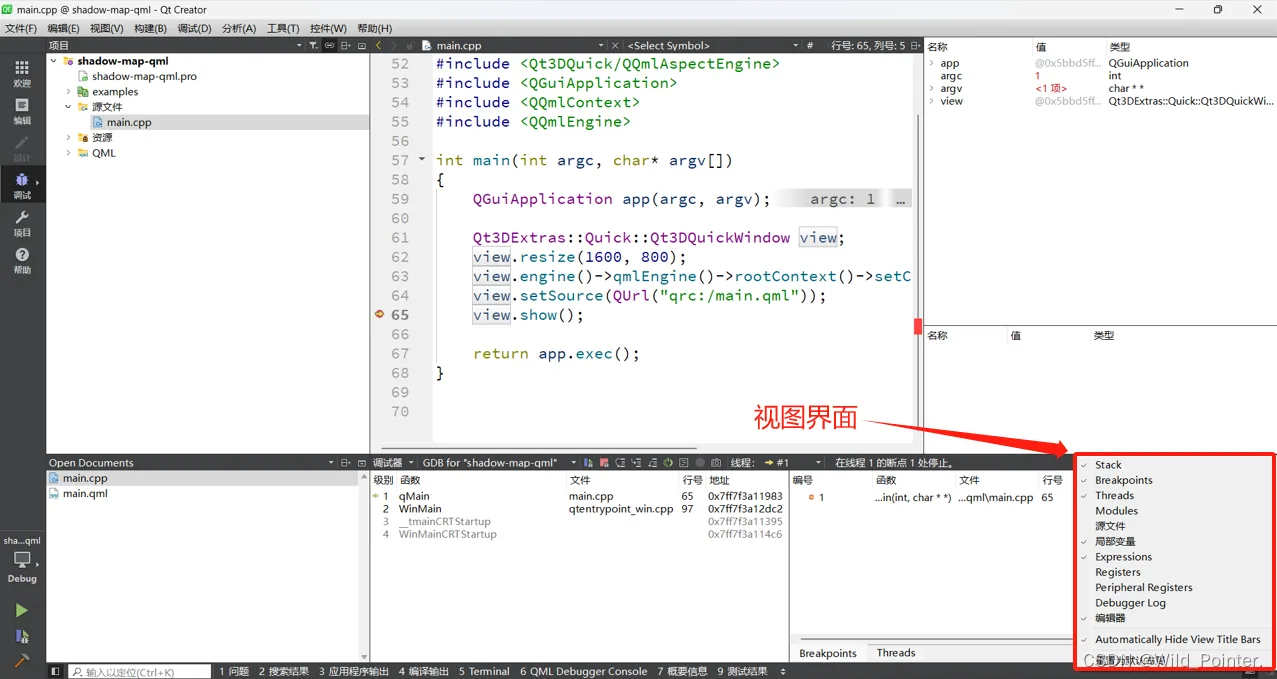
1.视图界面含义
| 视图界面 | 功能 |
| Stack | 堆栈窗口 |
| Breakpoints | 断点信息窗口 |
| Threads | 线程窗口 |
| Modules | 模块窗口 |
| 源文件(Source Files) | 源文件路径窗口 |
| 局部变量(Locals) | 本地窗口 |
| Expressions | 监视窗口 |
| Registers | 寄存器窗口 |
| Peripheral Registers | 外设寄存器窗口 |
| Debugger Log | 调试窗口 |
| 编辑器(Edit) | 编辑窗口 |
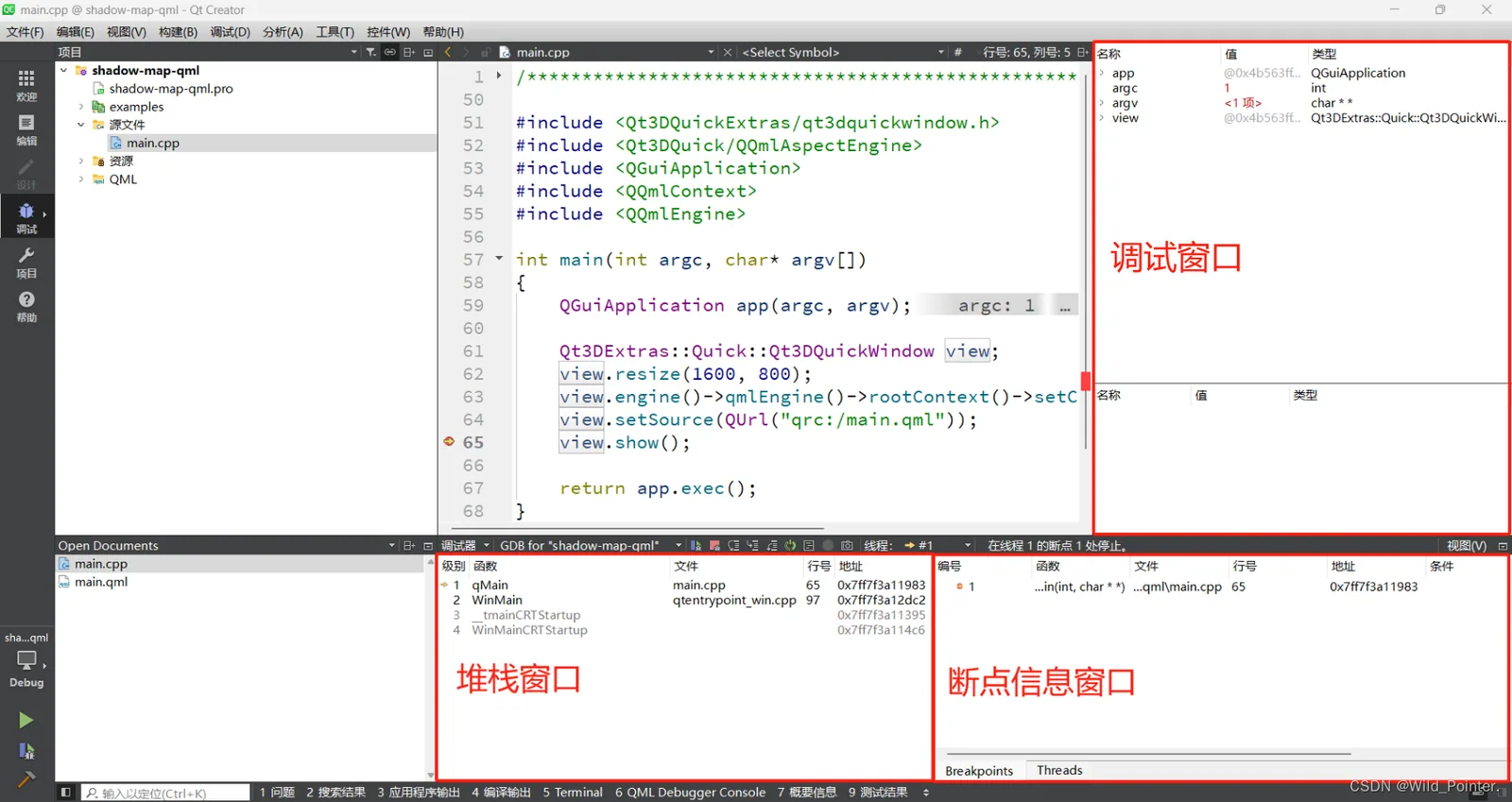
PS:标红为常用窗口
2.基础界面讲解
3.打开视图界面
视图界面下有表格中所有窗口(位于Qt Creator右下角视图按钮)
4.模块窗口 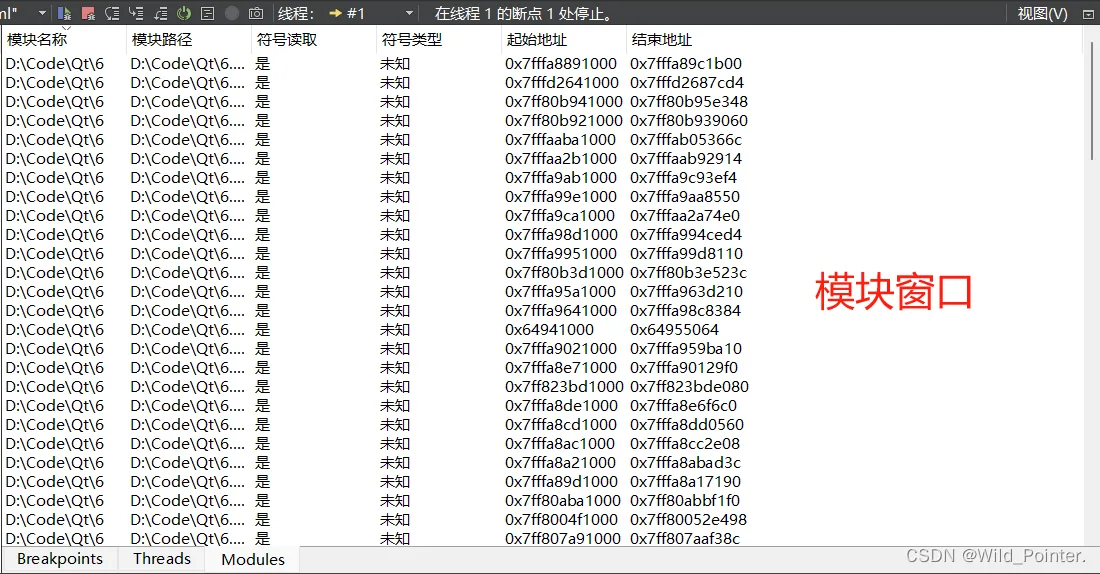
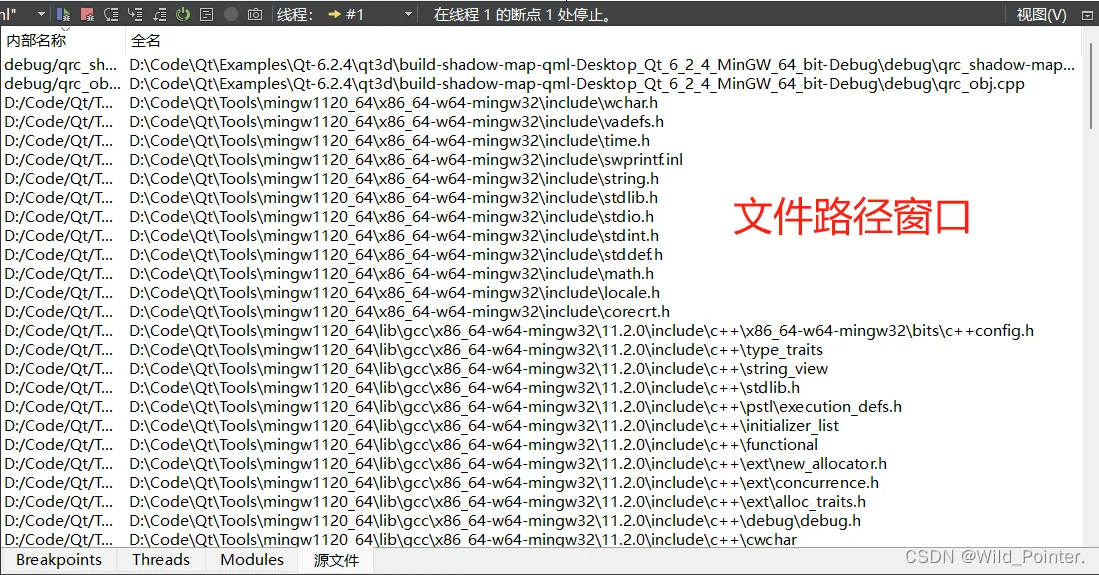
5.文件路径窗口
在监视窗口中添加监视对象:
1.双击调试窗口,输入要查找的对象名 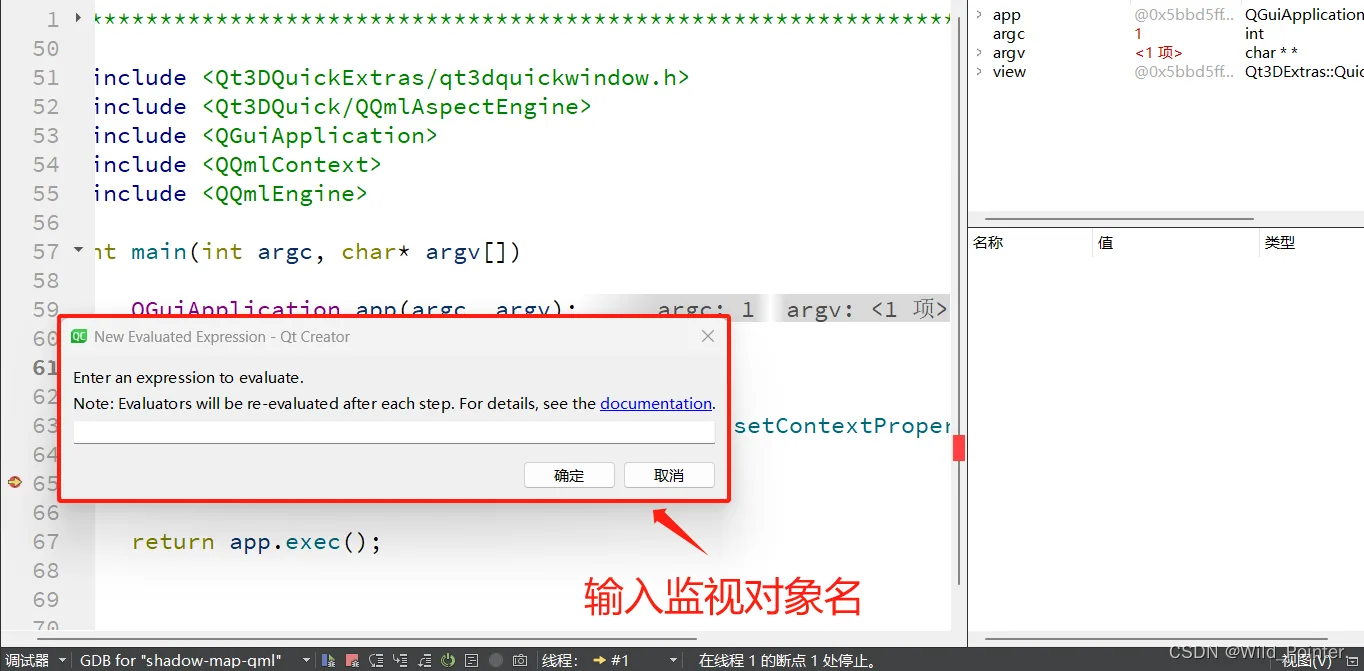
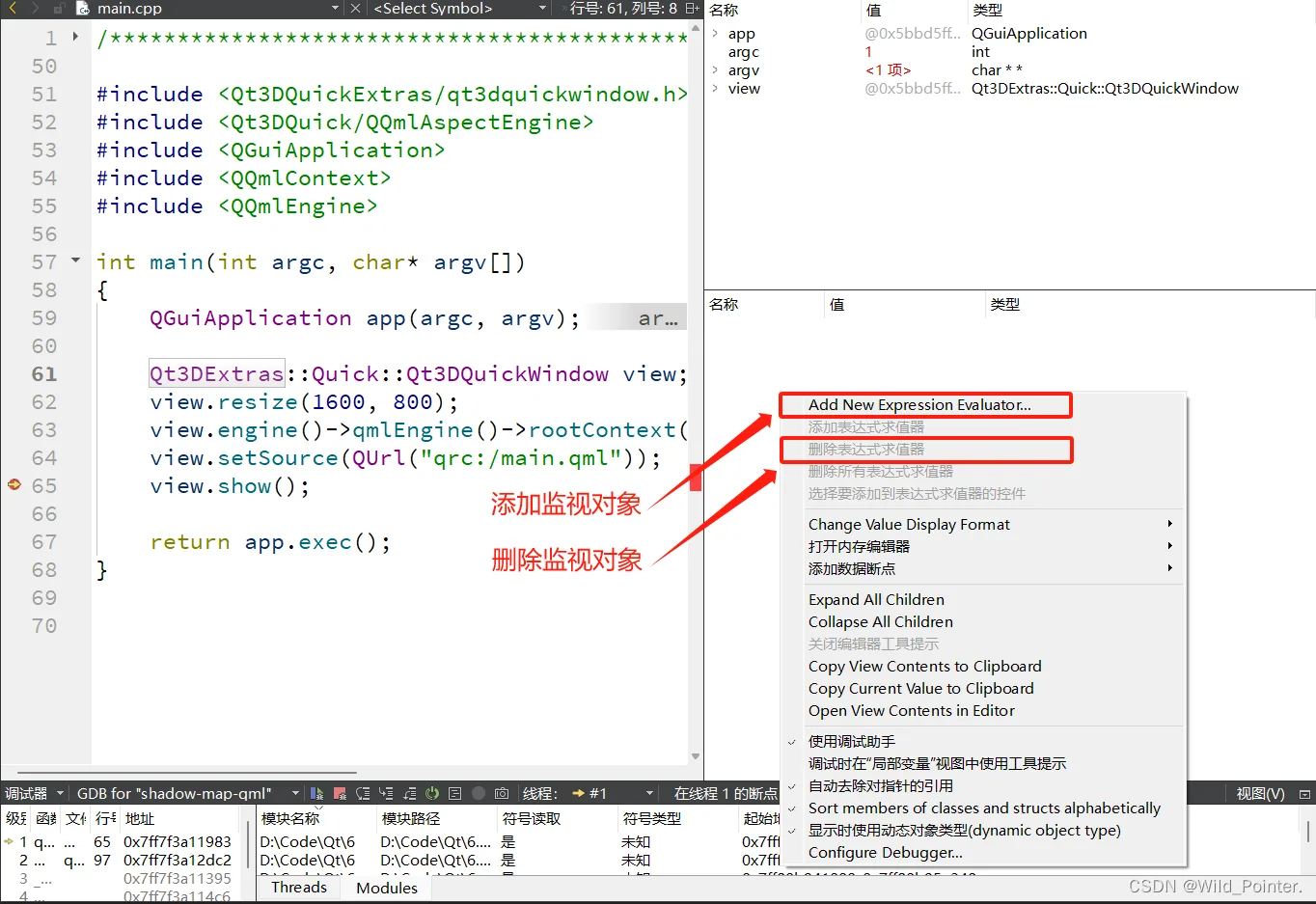
2.右键调试窗口,点击Add New Expression Evaluator...
查看指定对象的所有调用代码段:
1.快捷键:Ctrl+Shift+F 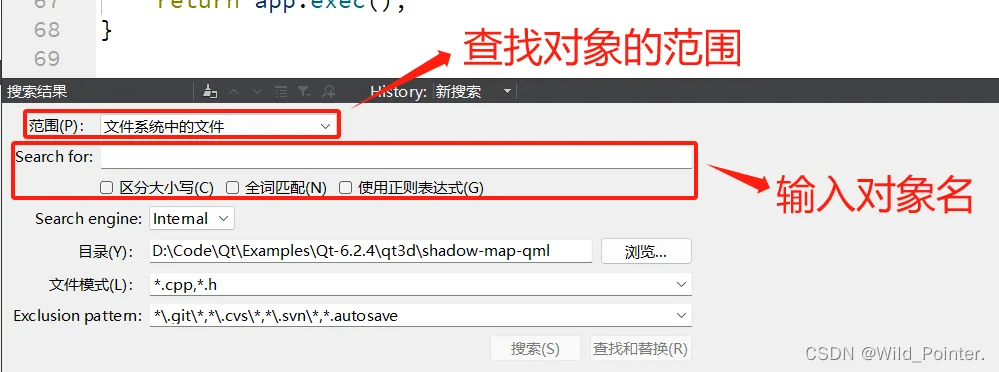
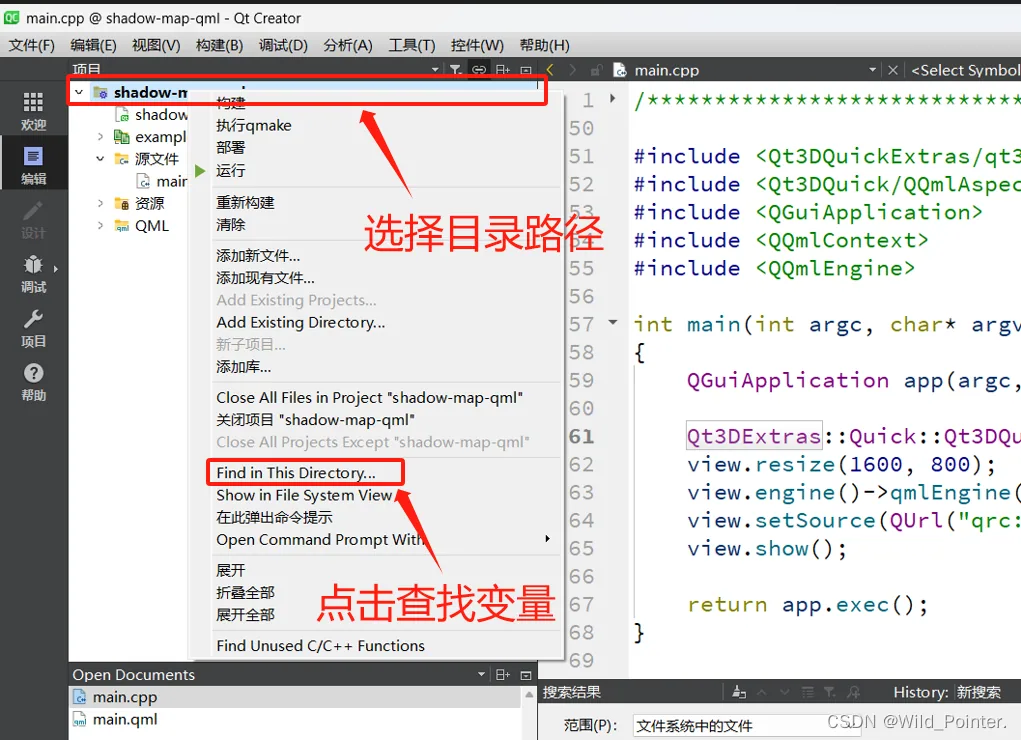
2.选择目录->点击右键->选择Find in This Dire..
3.查找结果查看
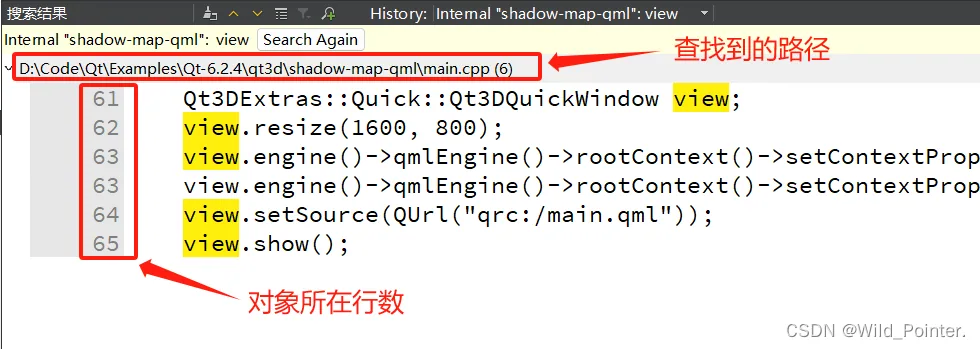
通过堆栈窗口查看发生异常的代码:
1.通过查看堆栈窗口,定位发生异常的函数 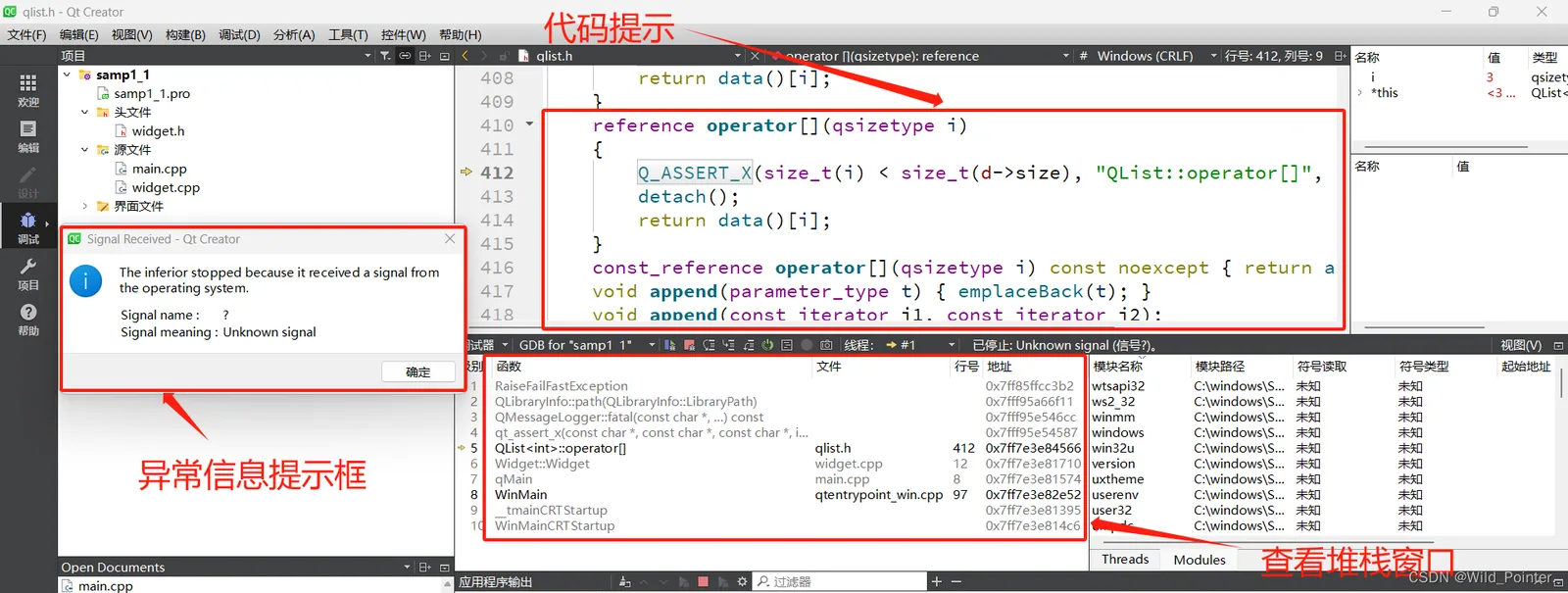
28次原文点赞;这里的喜欢仅保存在本机