Qt:C++与Python混合编程
本文介绍了在QtCreator中调用Python代码的方法。首先需要准备Python环境,包括确认Python版本、查找解释器路径以及检查环境变量配置。接着详细说明了在QtCreator中配置Python库的步骤:添加编译库、设置库文件路径和依赖路径。然后指导如何在项目中添加Python代码文件,并提供示例代码展示如何初始化Python解释器、导入模块并调用Python函数。最后通过一个简单的Hello函数调用示例,演示了Qt与Python的交互效果。整个过程涵盖了环境配置到代码调用

前言
在进行软件开发过程中,我们一般都是在特定的环境下特定的开发语言下进行编程。但是在开发中总有特殊情况,本篇文章讲解的是使用Qt如何对Python代码进行调用,并提供相关的代码例子供大家参考
调用Python前的准备
在使用Python前,我们可以在命令行使用Python指令查看当前Python的版本,如果电脑以及下载好了Python即可显示以下信息,没有下载Python可以百度一下:
图1.使用Python指令查看Python版本
在调用Python前,我们需要知道Python解释器的路径,可以通过导入sys库,调用其executable函数打印当前电脑中Python的路径
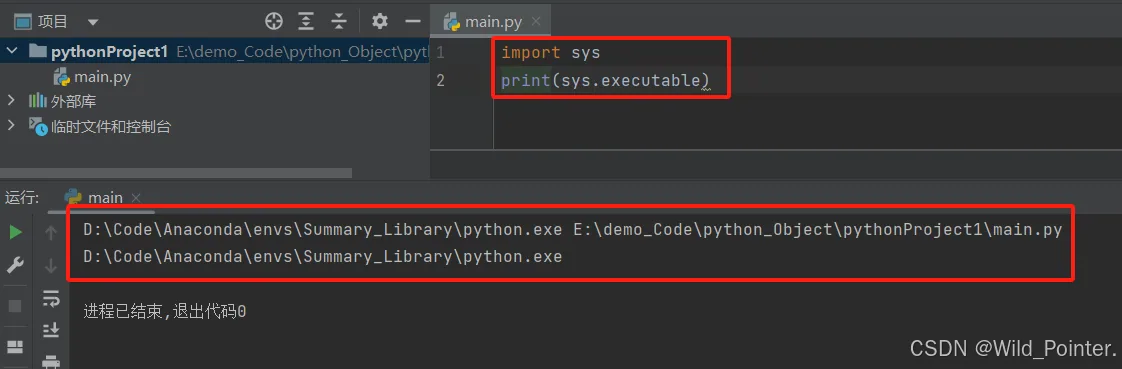
图2.使用executable函数查看Python路径
我们知道,Python代码的运行需要使用Python环境进行编译,所以在知道其路径后,我们需要找到具体解释器的路径,可参考下图进行文件的检索:
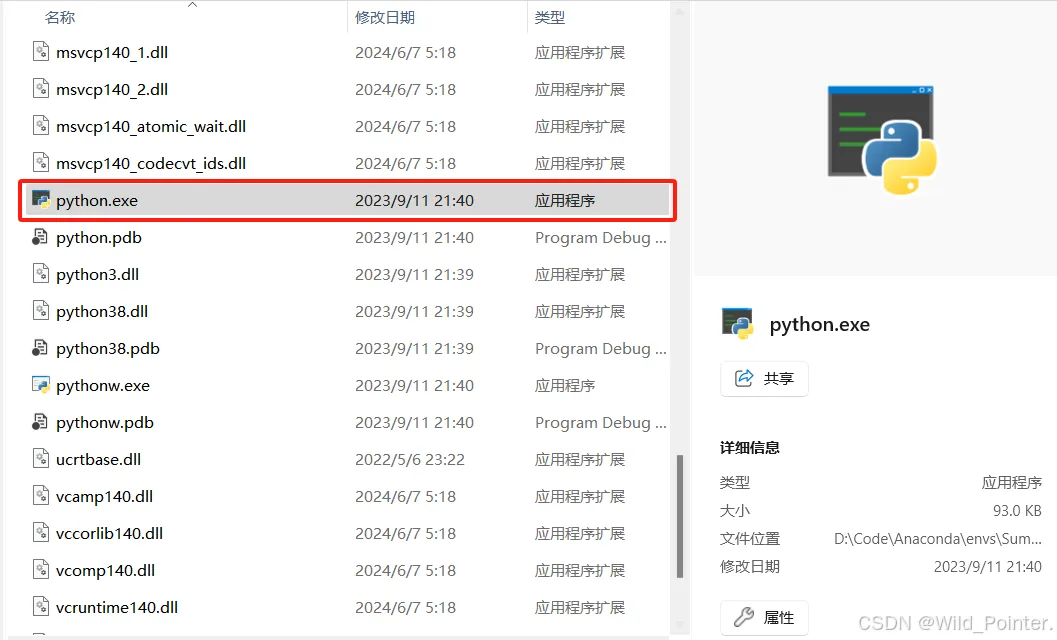
图3.Python解释器
由于作者本人喜欢使用PyCharm进行Python代码的编写,一些环境配置都统一配置到Anaconda环境中,大家可以在Anaconda Prompt窗口执行conda env list指令进行查询环境的路径,如下图,其中Python解释器位于Summary_Library文件夹中
conda env list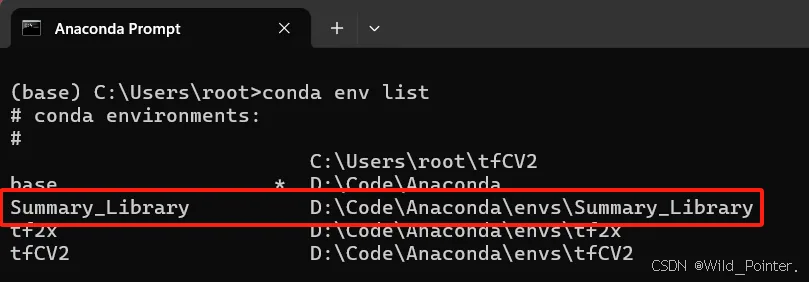
图4.Anconda环境中Python解释器的位置
在清楚了Python解释器的路径后,我们还需要查看Anaconda在是否在环境变量Path中配置了对应的路径,具体配置信息可参考下图:
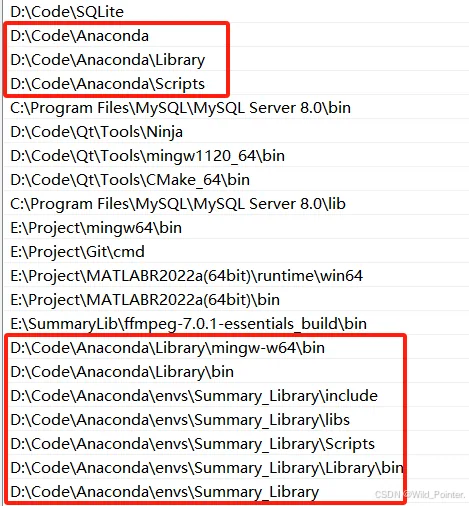
图5.Anaconda环境变量配置信息
在Qt Creator中配置Python库
在寻找到Python的解释器位置后,我们需要在Qt Creator中配置外部库,具体步骤如下:
1.添加Python编译库:
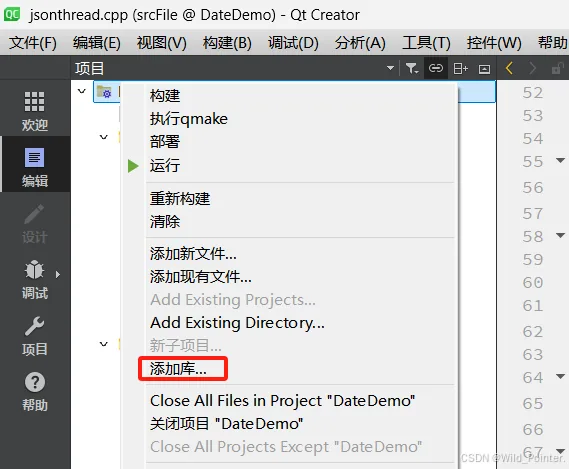
图6.添加Python编译库步骤1
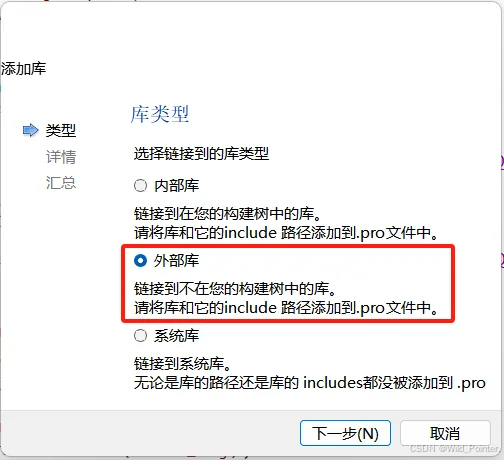
图7.添加Python编译库步骤2
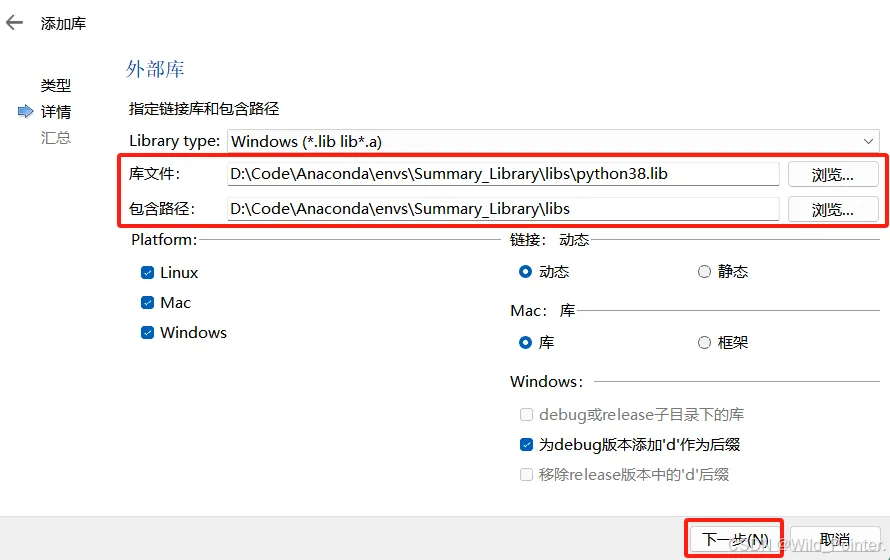
图8.选择库文件路径
2.选择Python库文件路径后,添加库路径和依赖路径(红框为自定义添加的路径,上方路径是导入Python库后自动添加的路径),其自定义添加的路径就是选择的Pythom库路径下的include文件夹
INCLUDEPATH += 路径DEPENDPATH += 路径
图9.自定义库文件路径
在Qt Creator中添加Python代码
在项目路径下,右键鼠标,添加新文件,其步骤如下:
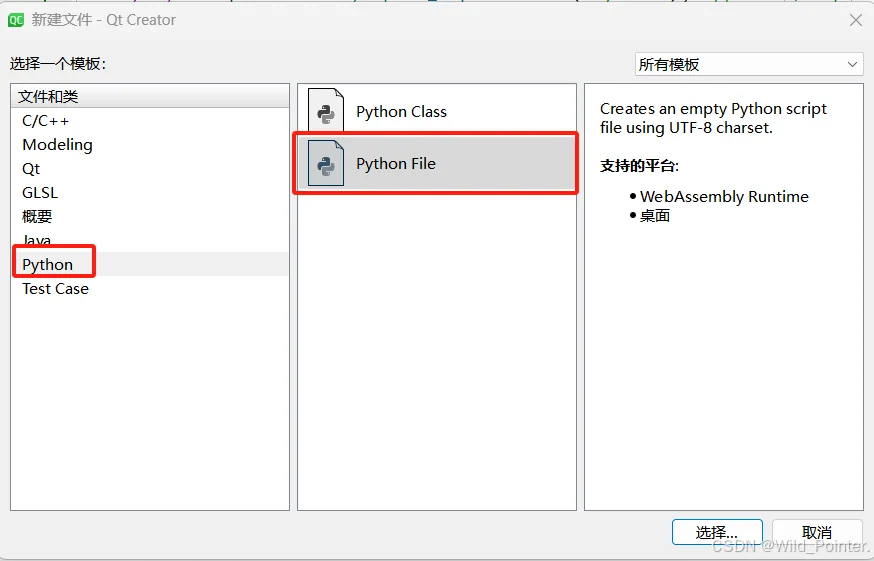
图10.添加Python代码
在Qt Creator中运行Python代码
测试Python代码如下:
def Hello(): print("你好,WildPointer")Main文件代码如下:
Py_SetPythonHome(L"D:/Code/Anaconda/envs/Summary_Library"); //选择Python解释器路径Py_Initialize();if (!Py_IsInitialized()){ qDebug() << "Python解释器初始化失败";}PyRun_SimpleString("import sys");//设置py脚本的路径PyRun_SimpleString("sys.path.append('../samp12_1SimpleChart')");//当前路径PyObject* pModule = PyImport_ImportModule("PyDemo"); // 这里的temp就是创建的python文件if (!pModule) { qDebug()<< "Cant open python file!\n";}PyObject* pFunHello = PyObject_GetAttrString(pModule, "Hello"); //定义执行函数PyObject_CallObject(pFunHello, nullptr);Py_Finalize(); //关闭Python代码文件运行效果
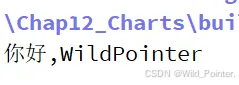
图11.运行效果