深入浅出VTK:编译并使用VTK
本文介绍了VTK(Visualization Toolkit)可视化工具包的安装和使用方法。VTK是一个开源、跨平台的图形应用函数库,主要用于三维计算机图形、图像处理及可视化。文章详细讲解了从官网下载VTK源码的步骤,并重点说明了使用CMake和Visual Studio编译VTK的过程,包括路径选择、配置选项设置以及最终生成VTK文件的操作。同时提供了编译时的配置建议表格,帮助用户根据需求进行个性化设置。最后展示了成功生成VTK文件后的目录结构,为读者后续使用VTK进行可视化开发奠定了基础。
前言
VTK的全称是 Visualization Toolkit,即可视化工具包,它是一个开源、跨平台、可自由获取、支持并行处理的图形应用函数库。VTK主要的应用方向是三维计算机图形、图像处理及可视化。通过VTK可以根据许多学科(如建筑学、气象学、医学、生物学或者航空航天学)中的实验数据,进行逼真的体、面、光源等渲染,从而帮助人们理解并采取错综复杂的、规模庞大的数字呈现形式的科学概念或结果。
下载VTK
VTK的官方链接如下:
VTK官方链接https://vtk.org/download/
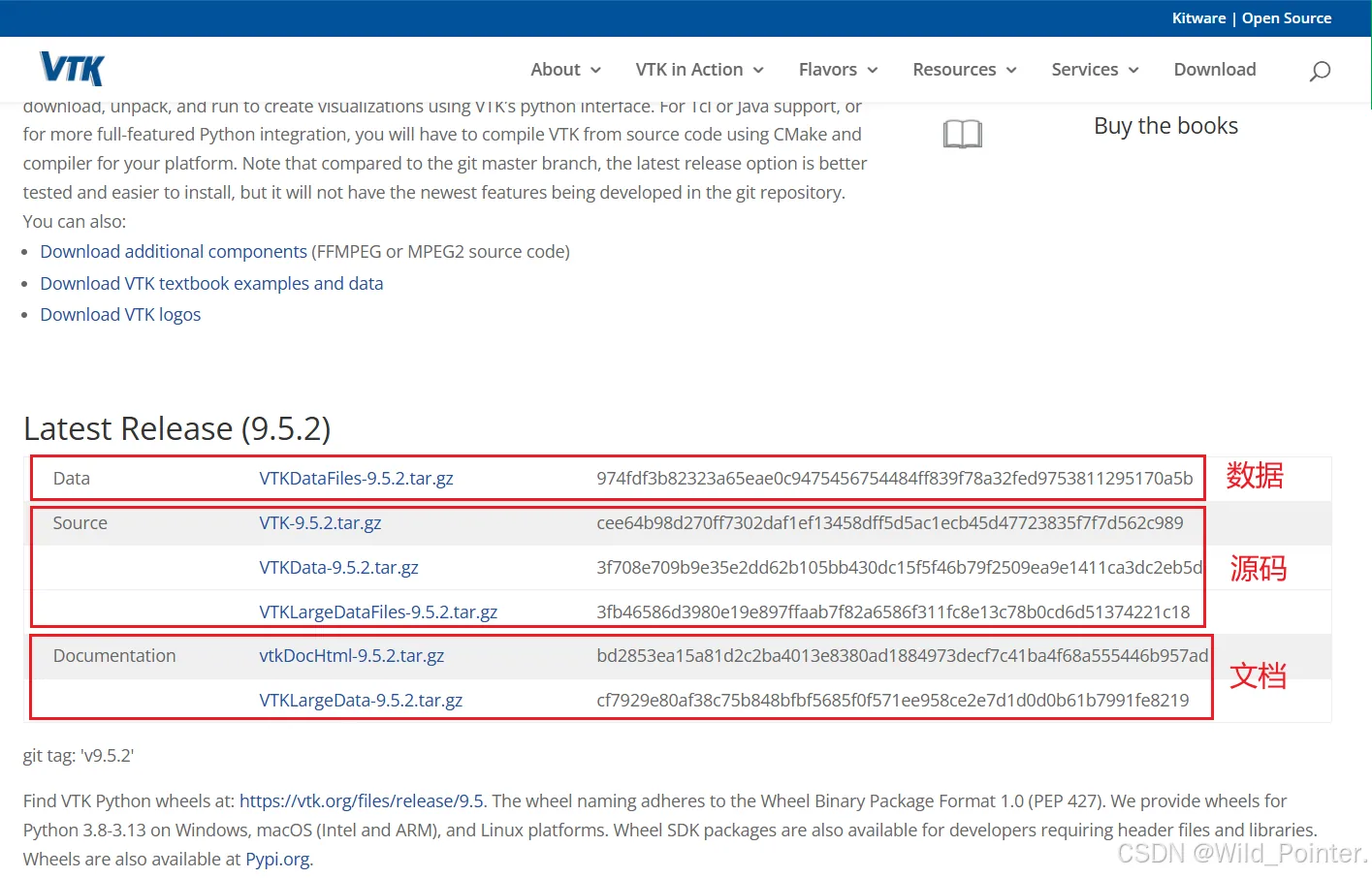
我们进入官方链接以后,选择源码下载即可。有需要的读者可以下载文档或者数据,在使用CMake编译VTK的时候也可以选择离线文档进行编译,但是该文档需要Doxygen开源文档生成工具支持,如果有需要编译的读者可以参考以下链接提前部署Doxygen:
环境配置指南:配置并使用Doxygen文档生成工具https://blog.csdn.net/weixin_67035108/article/details/155388943?spm=1001.2014.3001.5501当然,如果能使用在线文档是最好的。这样能保证我们查阅的文档是最新最全的。
图1.下载VTK源码
编译VTK
我们打开CMake选择源码路径和编译文件生成路径,这里的VTK-9.5.2路径是博主下载的VTK路径,而VTK9.5.2_MSVC_Win是博主创建的存储编译文件的路径,选择好以后点击Configure按钮即可。
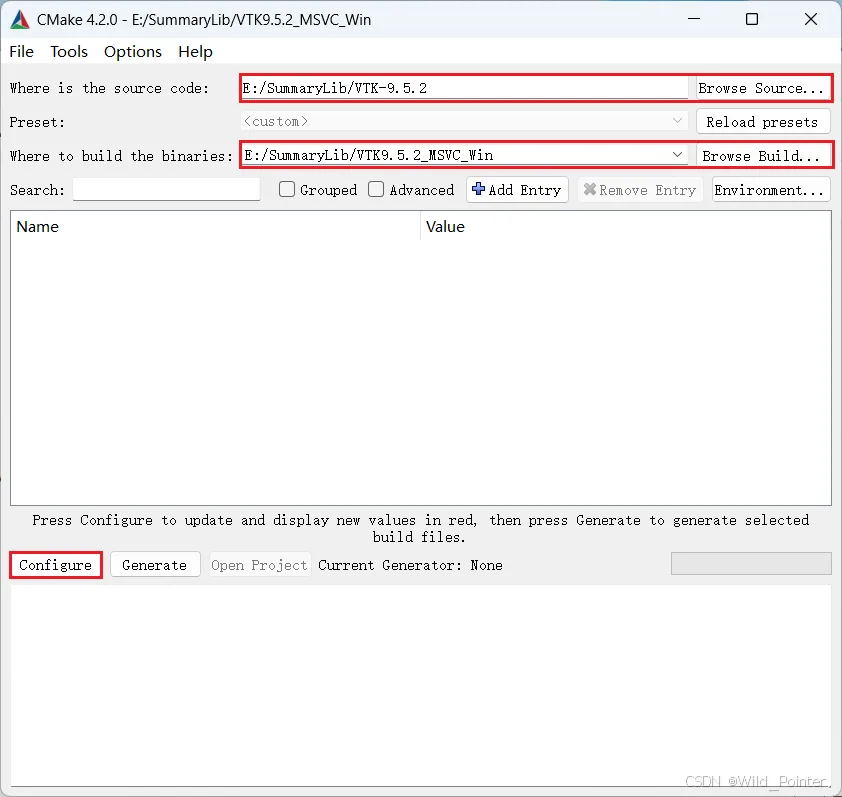
图2.使用CMake选择编译路径
在我们点击Configure按钮以后,会跳出一个弹框选择我们要编译的位数和工具,这里博主以Visual Studio 17 2022作为编译工具,里面包含了编译工具、项目格式、构建引擎等方案,并且编译的是64位的,选择好编译工具以后点击Finish按钮即可。
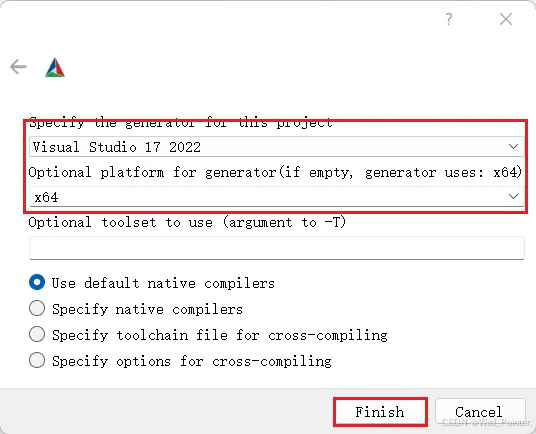
图3.选择编译VTK的工具
点击Finish按钮以后,等待编译好以后会显示很多需要配置的窗口,博主这里提供一个表格给读者参考,大家可以按自己的需求进行配置,如下:
| 配置项 | 是否必选 | 说明 |
| BUILD_SHARED_LIBS | 可选 | 控制是否构建共享库,默认通常为OFF |
| CMAKE_CXX_MP_FLAG | 可选 | 编译器多进程标志,用于并行编译,非必需 |
| CMAKE_CXX_MP_NUM_PROCESSORS | 可选 | 指定处理器数量,通常自动检测 |
| CMAKE_INSTALL_PREFIX | 必选 | 指定安装路径,必须设置以确保软件安装到正确位置 |
| VTK_BUILD_DOCUMENTATION | 可选 | 是否构建VTK文档,根据需要启用 |
| VTK_BUILD_EXAMPLES | 可选 | 是否构建VTK示例,可选 |
| VTK_BUILD_TESTING | 可选 | 是否构建VTK测试,可禁用 |
| VTK_GROUP_ENABLE_Qt | 可选 | 是否启用Qt组,用于GUI开发,可选 |
| TK_USE_CUDA | 可选 | 是否使用CUDA,取决于GPU加速需求 |
表1.VTK配置信息
配置好相关信息以后,点击Configure按钮即可。等待显示Configuring done信息即代表编译成功,这里需要我们记住CMAKE_INSTALL_PREFIX安装路径,博主这里是C盘中的Program Files下的VTK文件夹,读者可以通过调整路径把VTK安装到其他盘。
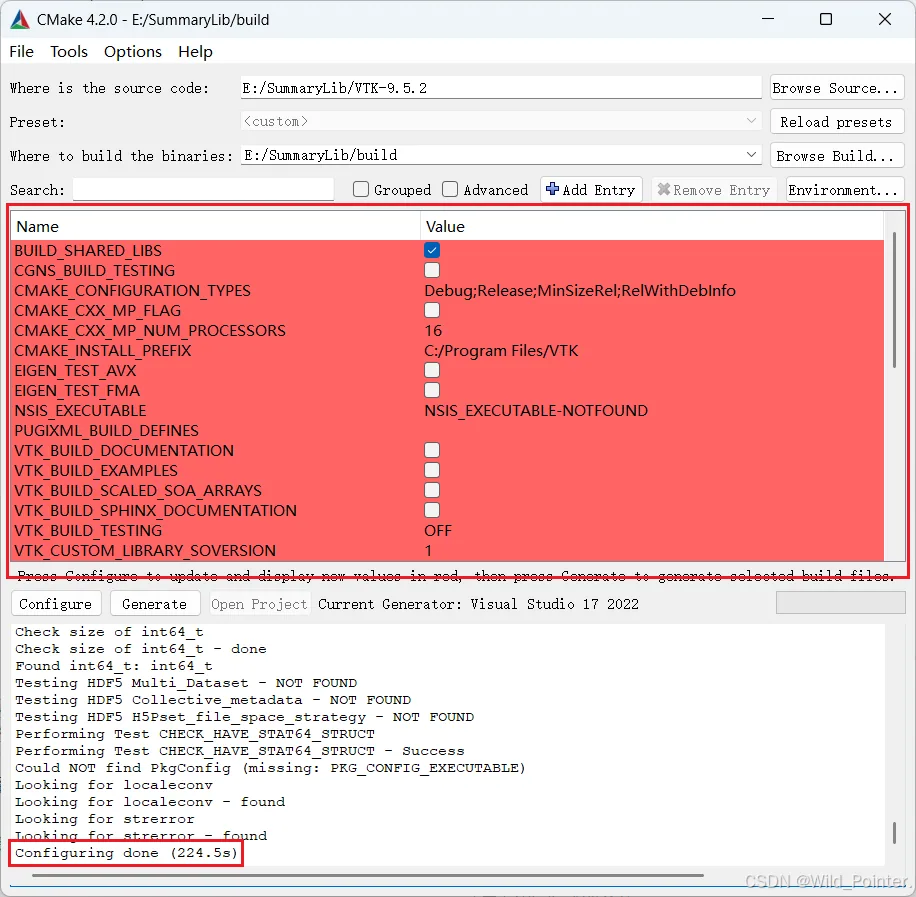
图4.选择配置编译
点击Configure以后还需要我们选择一些配置信息,但是这些信息更多的是补充配置。例如下图中显示的Qt路径,博主编译了Qt组用于GUI的开发,则需要博主选择当前电脑中配置的Qt路径,一般以电脑属性中的Path路径进行检索,能默认检索到你的Qt信息。当补充好信息后,再次点击Configure按钮即可。
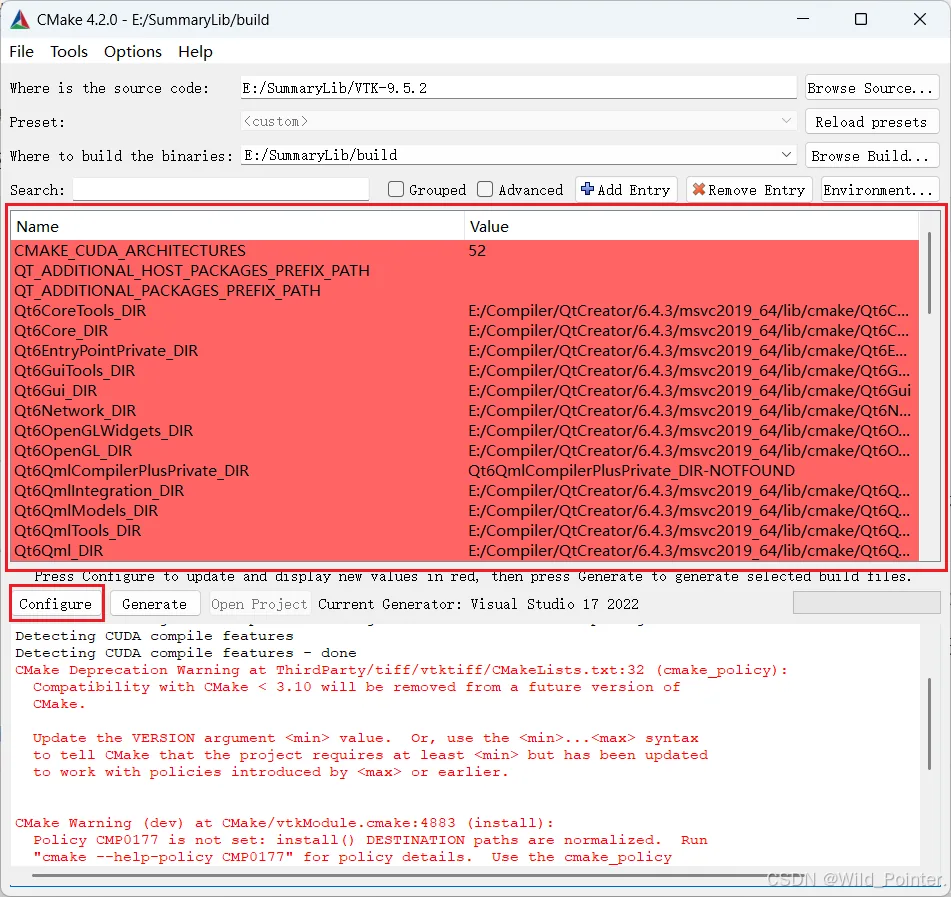
图5.补充配置进行编译
在补充配置信息并点击Configure按钮以后,我们等待显示Configuring done以后点击Generate按钮等待生成,当显示Generating done字符的时候表示我们编译成功了。
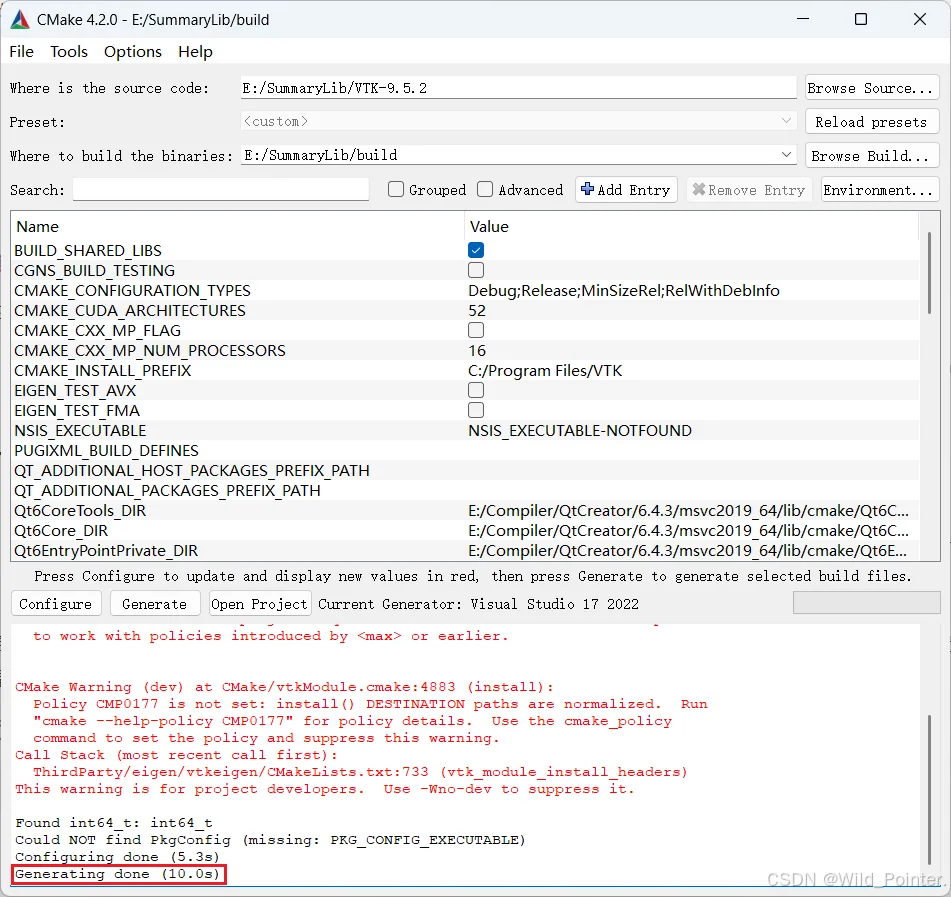
图6.编译VTK相关文件成功
这时候我们需要进入到刚刚选择的编译文件生成的路径,找到后缀为sln的项目管理文件,并使用Visual Studio打开即可,如果条件允许的话建议以管理员身份打开Visual Studio。
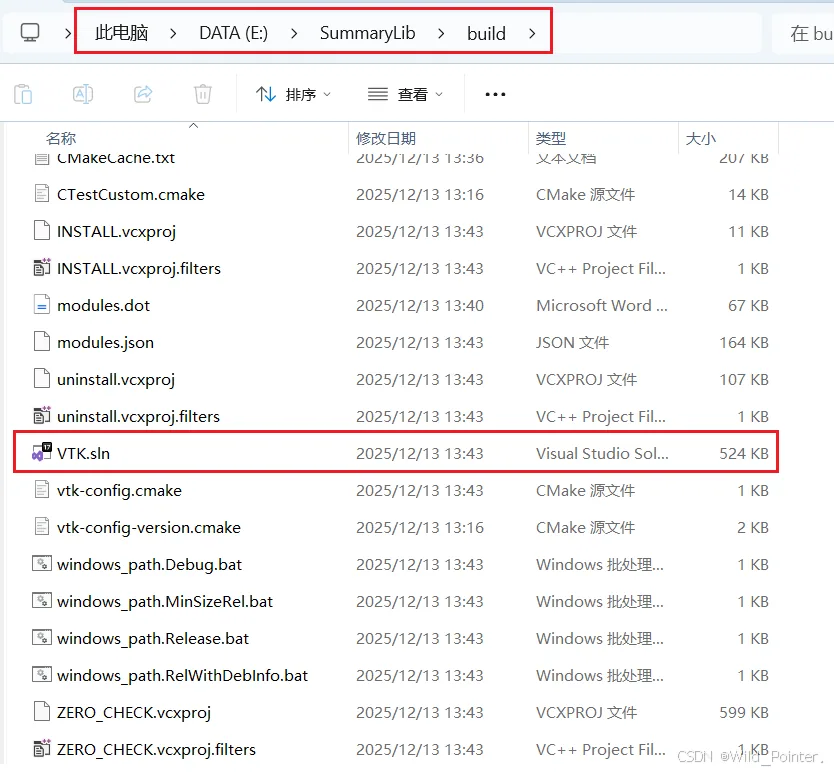
图7.使用Visual Studio打开项目管理文件
使用Visual Studio打开项目管理文件后,需要配置当前编译生成的模式和位数,如下图右上角博主选择的是Debug模式64位,选择好以后只需要右键ALL_BUILD即可开始构建相关文件。等待构建完成显示生成成功等信息即可。
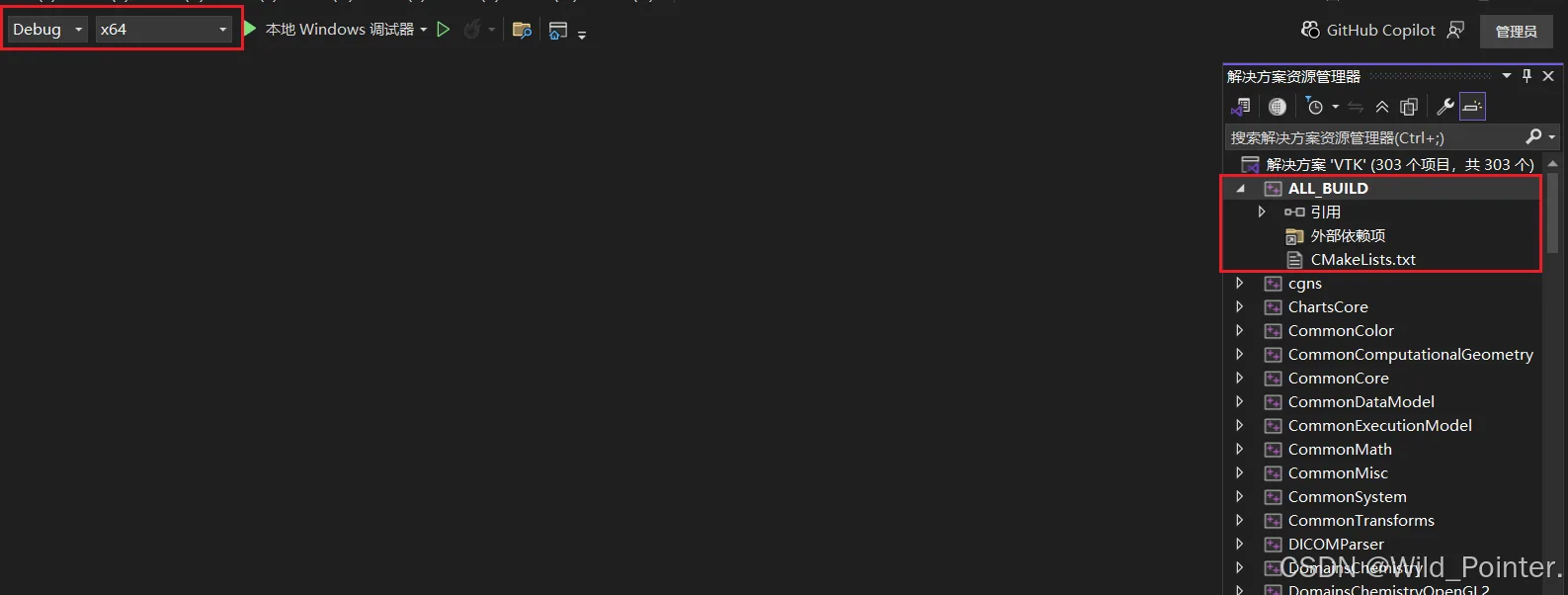
图8.使用Visual Studio构建相关文件
构建相关文件以后,我们找到INSTALL然后右键生成即可。生成完成以后只需要在CMAKE_INSTALL_PREFIX安装路径下即可找到生成好的VTK文件。
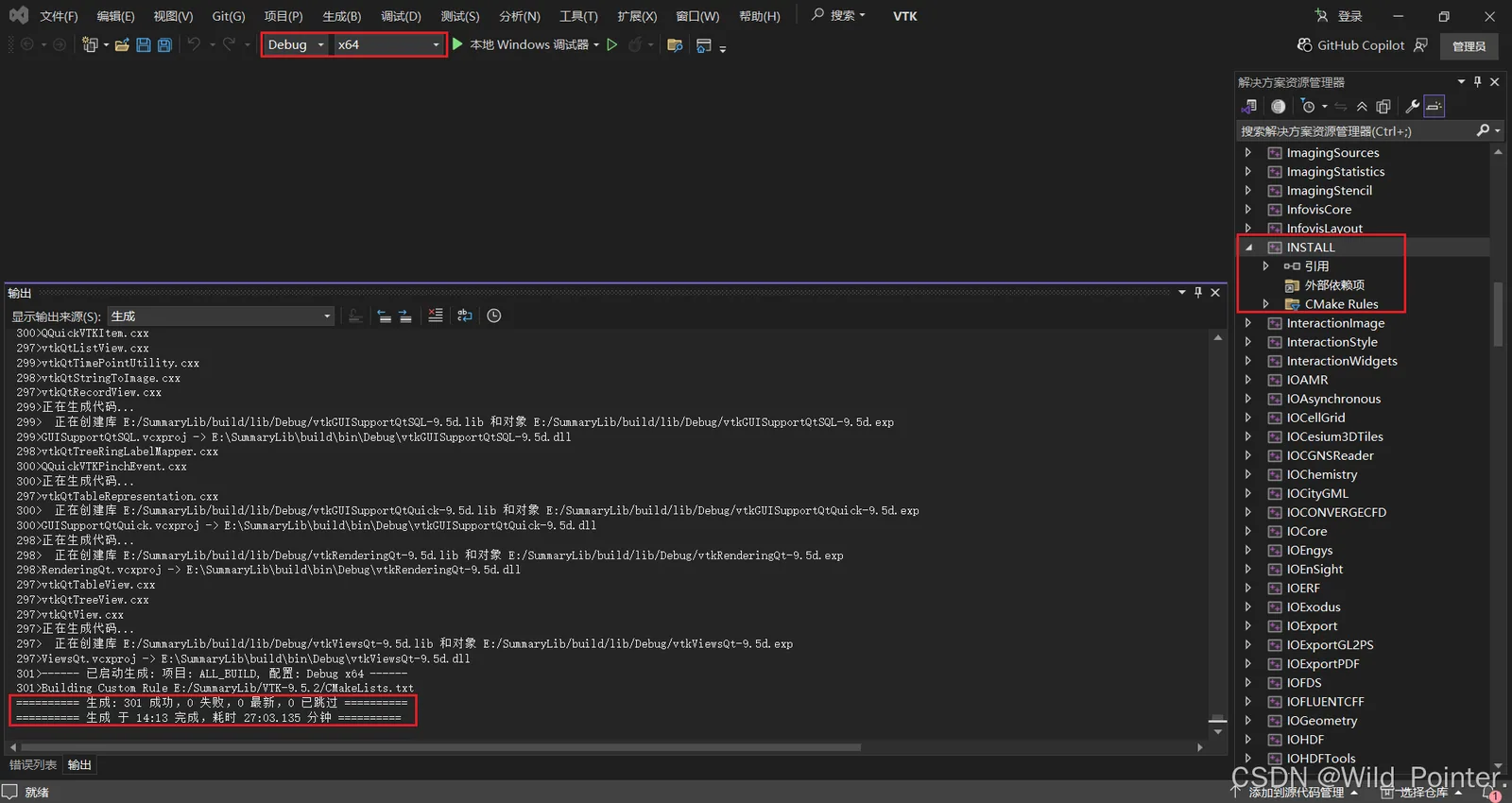
图8.使用Visual Studio构建相关文件
生成好的文件如下图,博主这里把它移到自己创建的文件夹中。
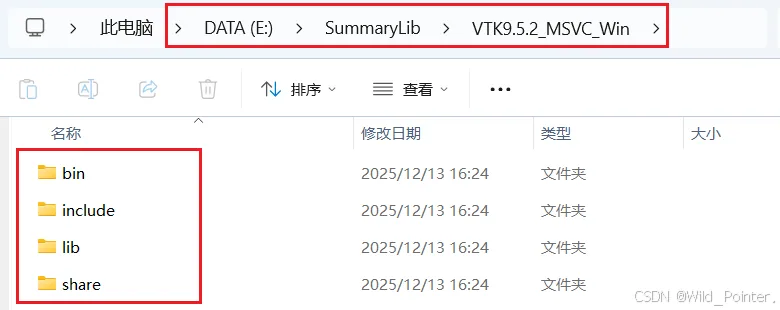
图9.生成VTK完成
使用VTK
本项目使用Qt6进行GUI开发,在Windows环境下进行编写,项目的GitHub开源链接如下:
https://github.com/3020Xmy/VTKDemohttps://github.com/3020Xmy/VTKDemo项目功能简要截图如下:
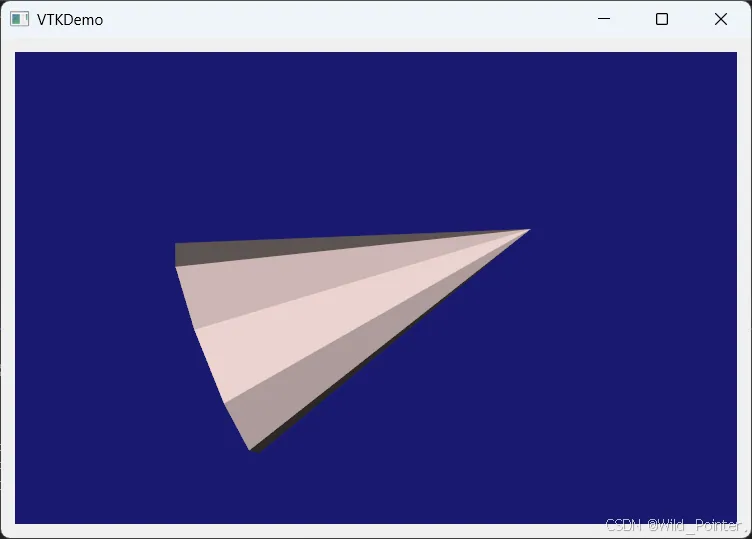
图10.使用VTK