Debug调试之道:Dump文件的生成(附Qt示例)
在Windows下,我们可以使用SetUnhandledExceptionFilter函数设置程序的异常回调,并且在激活的函数中使用MiniDumpWriteDump接口函数生成对应的dump文件,以下是生成Dump文件的代码,代码含有注释想清楚了解代码的可以通过注释或者文档查看。每次生成的可执行文件都会产生一个对应的PDB文件。为了方便Qt开发工作者使用代码生成Dump文件,以下是博主调试程序的开源链接,大家可以在GitHub中下载下来进行调试,后续的WinDbg使用也会在这份程序的基础上讲解。
前言
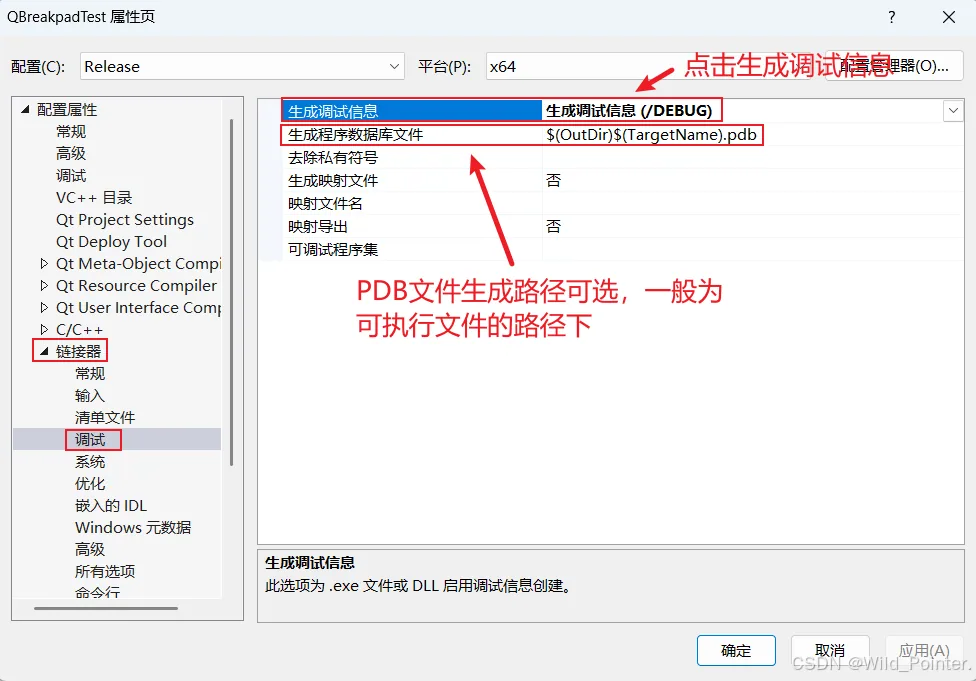
之前的章节讲解了WinDbg和Dump文件的相关内容,本小节将针对Qt程序如何生成Dump文件进行讲解,当然C++程序也是如此,只是通过QT编写触发崩溃的界面。并且该小节还会讲解PDB文件是什么,在Vs中如何配置项目生成PDB文件
PDB文件是什么?
PDB文件是 Windows 平台下由编译器生成的调试符号文件(也叫符号表文件),用于将二进制代码中的内存地址、机器指令与源代码中的变量名、函数名、行号等符号信息关联起来。每次生成的可执行文件都会产生一个对应的PDB文件。PDB文件包含程序的以下信息:
1.符号表:函数名、全局变量名、类名等
2.源代码映射:机器指令地址与源代码行号的对应关系
3.类型信息:数据结构的内存布局
4.编译环境:编译器版本、优化选项、代码生成参数
每一个PDB文件都会对应生成的可执行文件,因为内部含有函数名,类名和参数等重要信息,所以一般不要泄漏PDB文件,并且每次生成的PDB文件都应该进行备份保留。在使用PDB文件之前你应该注意以下几点:
1.Release模式下生成的PDB文件由于编译器优化,可能会导致函数和参数地址变换,影响调试
2.PDB文件会因为程序的代码修改重新生成,每次执行的代码生成的PDB文件都会不一样
3.PDB文件关联的程序名称要一致,如果修改了可执行程序的名称,可能会导致调试时链接不到PDB文件
4.PDB文件生成的时间戳要和程序生成的时间戳一致
PS:经验之谈....及时备份,崩溃时找不到PDB那该崩溃的是你了....
Vs中生成PDB文件
在Vs中生成PDB文件只需要在项目属性中设置即可,具体如下:
图1.VS中设置生成PDB文件
Qt的PDB文件
一般我们下载的QT源码都会含有对应PDB文件,如果在对应版本的编译器路径下的plugins文件没有找到PDB文件,那么我们可以在线下载。以下是下载链接:
Qt中PDB文件下载链接https://download.qt.io/online/qtsdkrepository/windows_x86/desktop/例如博主的是Qt6.0.0版本,我需要下载一个MSVC的编译器符号表,并且是在Windows系统的64位环境下,那么对应的下载链接如下:
下载示例https://download.qt.io/online/qtsdkrepository/windows_x86/desktop/qt6_600/qt.qt6.600.win64_msvc2019_64/
在进入到下载链接后,我们一般只需要下载后缀为.7z的文件即可,并且文件名称带qtbase的文件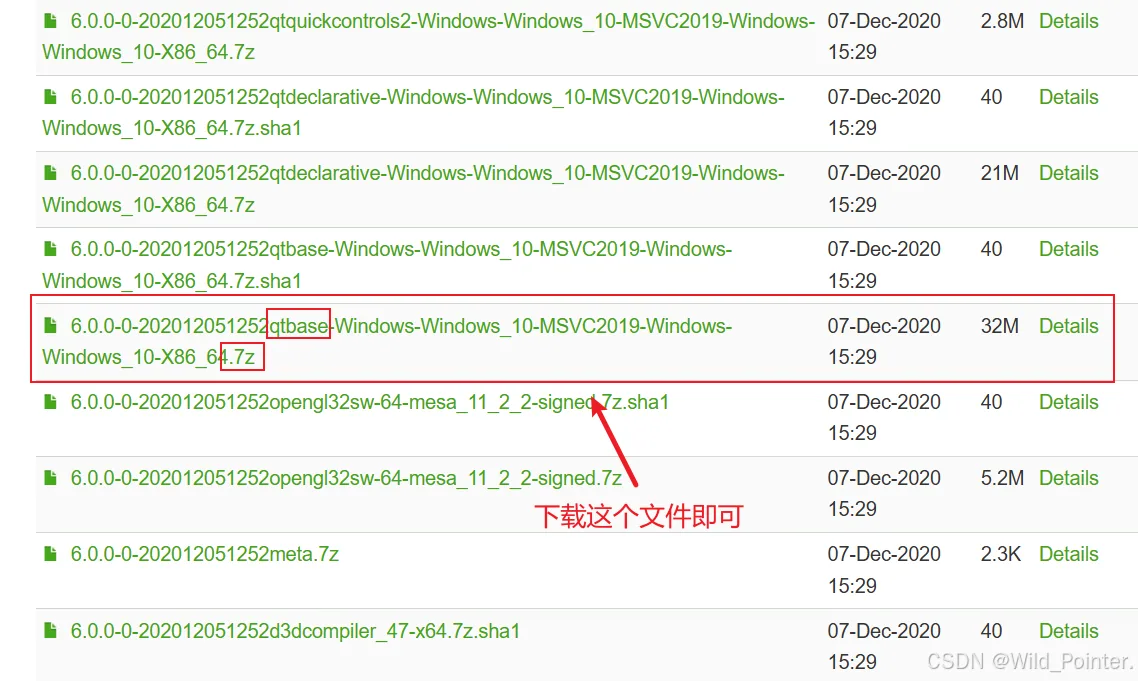
图2.下载Qt中的PDB文件示例
使用回调函数生成Dump文件
在Windows下,我们可以使用SetUnhandledExceptionFilter函数设置程序的异常回调,并且在激活的函数中使用MiniDumpWriteDump接口函数生成对应的dump文件,以下是生成Dump文件的代码,代码含有注释想清楚了解代码的可以通过注释或者文档查看。
1.dump.h
#pragma once#include <windows.h>extern LONG WINAPI ExceptionFilter(LPEXCEPTION_POINTERS lpExceptionInfo);2.dump.cpp
#include <stdio.h>#include <windows.h>#include <dbghelp.h>#include <stdlib.h>#pragma comment(lib, "Dbghelp.lib")#include <DbgHelp.h>/* 生成MiniDump文件的核心函数* hFile:指定已有文件 pExceptionPointers:异常信息指针 pwAppName:应用程序名称*/int GenerateMiniDump(HANDLE hFile, PEXCEPTION_POINTERS pExceptionPointers, PWCHAR pwAppName){ HANDLE hDumpFile = hFile; //使用的文件 BOOL bOwnDumpFile = FALSE; //是否创建了文件 MINIDUMP_EXCEPTION_INFORMATION ExpParam; //异常信息结构 typedef BOOL(WINAPI* MiniDumpWriteDumpT)( HANDLE, DWORD, HANDLE, MINIDUMP_TYPE, PMINIDUMP_EXCEPTION_INFORMATION, PMINIDUMP_USER_STREAM_INFORMATION, PMINIDUMP_CALLBACK_INFORMATION ); MiniDumpWriteDumpT pfnMiniDumpWriteDump = NULL; HMODULE hDbgHelp = LoadLibrary("DbgHelp.dll"); if (hDbgHelp) { pfnMiniDumpWriteDump = (MiniDumpWriteDumpT)GetProcAddress(hDbgHelp, "MiniDumpWriteDump"); } if (pfnMiniDumpWriteDump){ //创建新的转储文件 if (hDumpFile == NULL || hDumpFile == INVALID_HANDLE_VALUE) { TCHAR szFileName[MAX_PATH] = { 0 }; //文件名 TCHAR dwBufferSize = MAX_PATH; //缓冲区大小 SYSTEMTIME stLocalTime; //本地时间 GetLocalTime(&stLocalTime); CreateDirectory(szFileName, NULL); //生成带时间戳和进程信息的文件名 wsprintf(szFileName, "%s-%04d%02d%02d-%02d%02d%02d-%ld-%ld.dmp", "v1.0", stLocalTime.wYear, stLocalTime.wMonth, stLocalTime.wDay, stLocalTime.wHour, stLocalTime.wMinute, stLocalTime.wSecond, GetCurrentProcessId(), GetCurrentThreadId()); //创建转储文件 hDumpFile = CreateFile(szFileName, GENERIC_READ | GENERIC_WRITE, //读写权限 FILE_SHARE_WRITE | FILE_SHARE_READ, //共享模式 0, //安全属性 CREATE_ALWAYS, //总是创建新文件 0, //文件属性 0); //模板文件 bOwnDumpFile = TRUE; OutputDebugString(szFileName); } //写入转储文件 if (hDumpFile != INVALID_HANDLE_VALUE){ //设置异常信息 ExpParam.ThreadId = GetCurrentThreadId(); ExpParam.ExceptionPointers = pExceptionPointers; ExpParam.ClientPointers = FALSE; //调用dump生成函数 pfnMiniDumpWriteDump(GetCurrentProcess(), //当前进程 GetCurrentProcessId(), //进程ID hDumpFile, //文件句柄 MiniDumpWithDataSegs, //转储类型 (pExceptionPointers ? &ExpParam : NULL),//异常信息 NULL, //用户流信息 NULL); //回调信息 if (bOwnDumpFile) { CloseHandle(hDumpFile); } } } //清理资源 if (hDbgHelp != NULL) { FreeLibrary(hDbgHelp); } return EXCEPTION_EXECUTE_HANDLER;}/* 顶层异常过滤器函数* lpExceptionInfo:异常信息指针*/LONG WINAPI ExceptionFilter(LPEXCEPTION_POINTERS lpExceptionInfo){ //如果调试器存在,继续搜索异常处理程序 if (IsDebuggerPresent()){ return EXCEPTION_CONTINUE_SEARCH; } return GenerateMiniDump(NULL, lpExceptionInfo, PWCHAR("test"));}3.main.cpp
#include "dump.h" int main(int argc, char *argv[]){ ::SetUnhandledExceptionFilter(ExceptionFilter); return 0;}通过这种方式生成Dump文件会有一个缺点,就是当项目程序引入的模块过多或者使用的第三方库过多的时候,如果崩溃的原因是这些第三方库导致的,那么可能不能及时的捕获异常导致无法生成Dump文件,所以使用这种方式需要给每一个线程都挂载上异常回调函数。以下是链接是minidumpwritedump接口函数的在线文档
minidumpwritedump文档https://learn.microsoft.com/zh-cn/windows/win32/api/minidumpapiset/nf-minidumpapiset-minidumpwritedumpPS:下一章将会单独讲解Qt中的Dump文件生成的第三方库qBreakpad,以上代码也适用于Qt程序
WinDbg中动态调试生成Dump文件
上一小节中提到的无法生成Dump文件的问题,我们可以使用WInDbg绑定进程,使用命令动态生成Dump文件,具体的命令如下:
.dump /m 文件路径.dmp //生成最小转储文件示例:.dump /m E:\dump\WildPointer.dmp具体的绑定过程如下,演示使用的是WinDbg Preview
1.打开WinDbg Preview,选择文件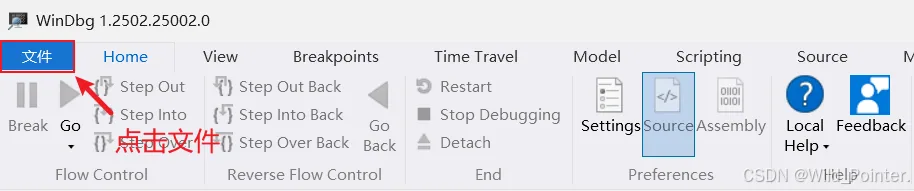
图3.WinDbg Preview中选择可执行文件
2.选择可执行文件
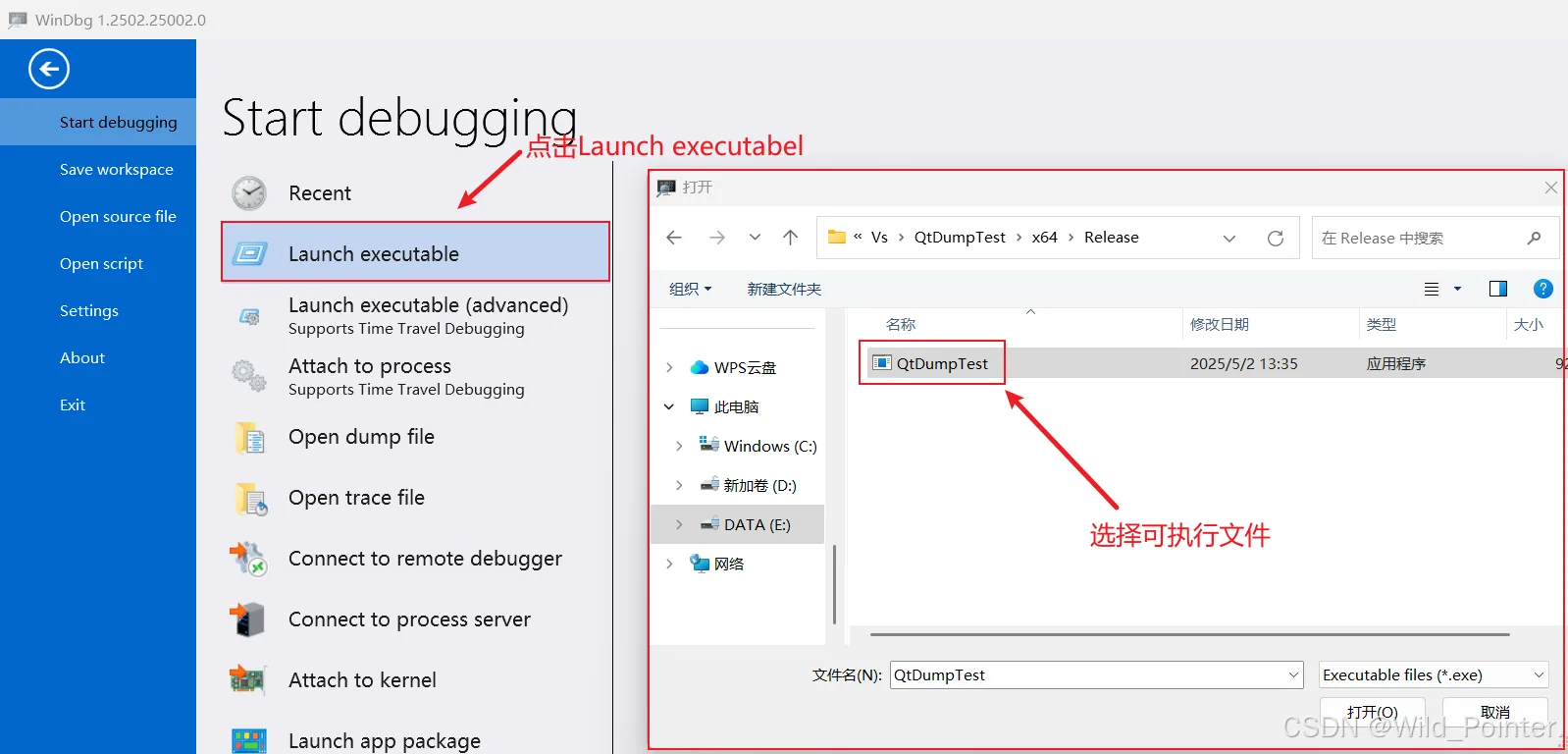
图4.选择可执行文件
3.点击GO开始执行可执行文件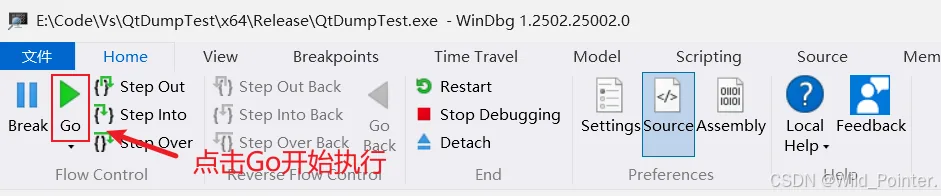
图5.执行可执行文件
4.输入.dump指令生成Dump文件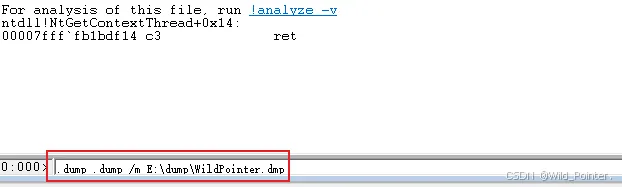
图6.动态生成Dump文件
当我们使用WinDbg绑定进程运行程序时,可能会导致Qt程序的ICons不显示或者字符乱码,这些并不会影响具体的打包后的文件,放心使用。如果有捕获的异常信息显示乱码,在WinDbg中也会输出对应的正确编码信息
PS:图6是用WinDbg10.0运行的,因为实在是调试不出输入框,WinDbg Preview中也有一样的输入框
任务管理器生成Dump文件
在任务管理器中生成Dump文件的条件比较苛刻,只有当进程还没有被系统干掉的时候,在任务管理器中右键进程,创建转存储文件才可以,这种情况一般程序发生死锁等异常则可以使用,一般比较难等到自己手动生成Dump文件系统就将进程干掉了
1.管理器中点击创建内存转储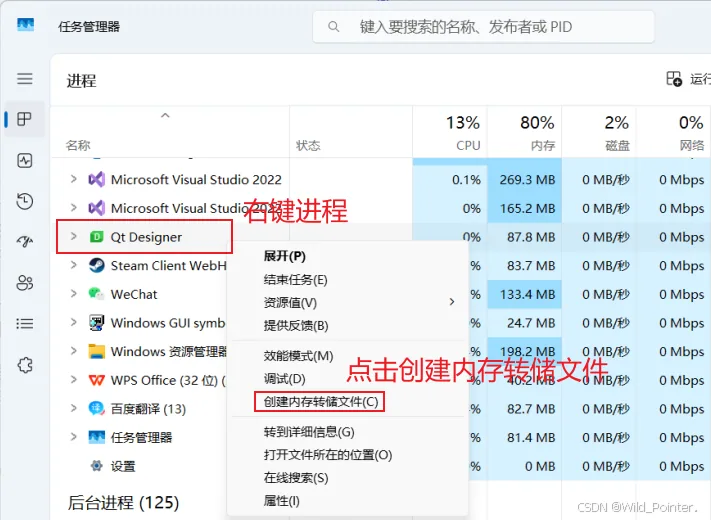
图7.管理器中创建内存转储文件
Qt示例程序
为了方便Qt开发工作者使用代码生成Dump文件,以下是博主调试程序的开源链接,大家可以在GitHub中下载下来进行调试,后续的WinDbg使用也会在这份程序的基础上讲解。