高效工具实战指南:Everything文件搜索工具
Everything是一款高效的Windows文件搜索工具,提供快速索引和实时搜索功能。官网提供多个版本:安装版适合长期使用,便携版便于移动办公,精简版体积更小。安装过程简单,只需选择语言、接受协议、设置目录即可。使用时输入关键词即可快速查找文件,支持扩展名、大小、日期等修饰符搜索,还能使用正则表达式进行高级匹配。
前言
本篇博客主要讲解的是Everything文件搜索工具。Everything是由voidtools开发的一款 Windows 桌面搜索工具,它能以极快的速度索引你的硬盘文件和文件夹,并支持实时搜索(输入即搜索)
下载Everything
Everything文件搜索工具的官方下载链接如下:
Everything文件搜索工具https://www.voidtools.com/zh-cn/downloads/官网中存在很多版本,具体的版本说明和推荐场景如下:
| 版本 | 说明 | 推荐场景 |
| 安装版 | 安装程序(.exe),会将软件安装到系统目录(如 C:\Program Files\Everything),并创建桌面快捷方式、开始菜单项等 | 普通用户,希望长期使用,不想手动管理路径。 |
| 安装版 64 位 | 专为 64 位 Windows 系统优化的安装版。功能与普通安装版相同,但兼容性更好,尤其适合运行在 64 位系统上的高内存环境 | 所有 64 位 Windows 用户 |
| 便携版 | 不需要安装,解压后直接运行(.exe文件)。不会写入注册表或系统目录,适合在 U 盘、移动硬盘上使用 | 移动办公、多设备共享、不想修改系统设置的用户 |
| 便携版 64 位 | 64 位系统的便携版,同样无需安装,但性能更优 | 使用 64 位系统 + 需要便携性的用户 |
| 精简版安装版本 | 去除了部分非核心组件(如帮助文档、语言包、附加工具)的轻量级安装包。体积更小,安装更快 | 磁盘空间有限或追求极致简洁的用户 |
| 精简版安装版本 64 位 | 64 位系统的精简安装版,结合了“精简”和“64 位”的优点 | 高性能 + 小体积需求的用户 |
表1.版本介绍
安装Everything
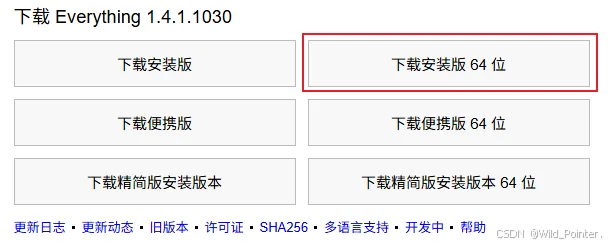
本篇博客的安装示例使用的是Everything 1.4.1.1030安装版64位
图1.Everything示例版本
在官网下载安装包以后,按照以下步骤进行安装:
1.选择向导语言
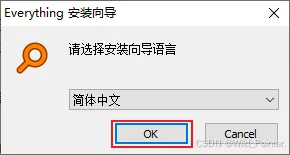
图2.选择向导语言
2.接受许可证协议
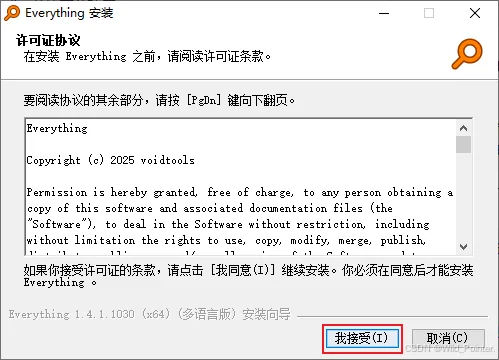
图3.接受许可证协议
3.选择安装目录
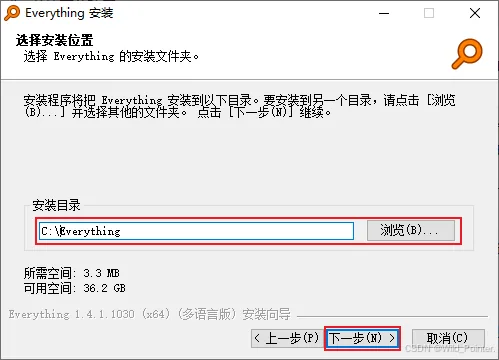
图4.选择安装目录
4.选择安装选项
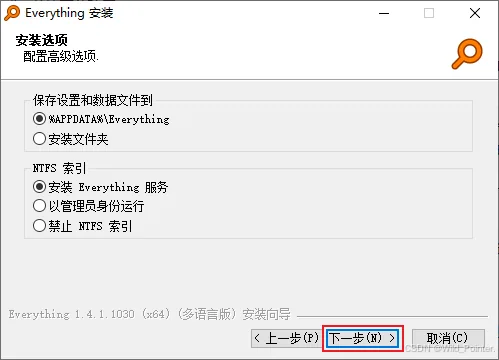
图5.选择安装选项
5.安装Everythin
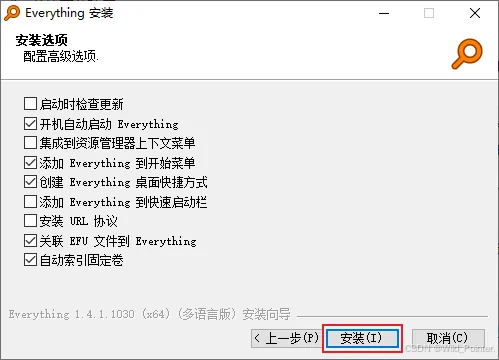
图6.安装Everything
安装成功的文件如下:
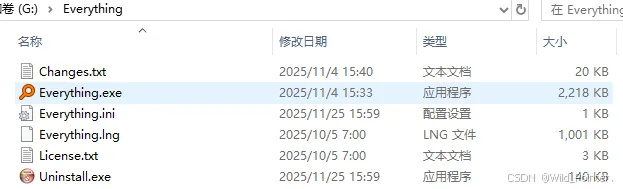
图7.安装成功
使用Everything
安装Everything成功以后,打开Everything.exe文件,可以看到如下图的界面,在输入框中输入文字即可查找具体的文件。
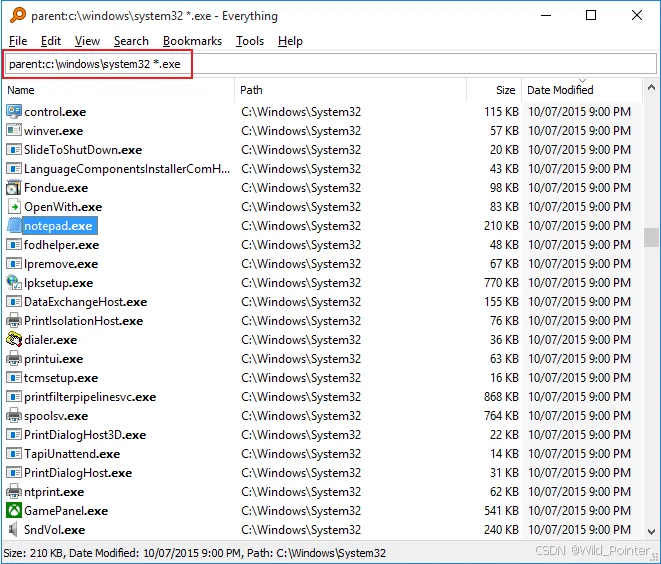
图8.使用Everything查找文件
我们也可以使用修饰符查找复合条件的文件,具体的修饰符如下:
| 修饰符 | 功能 | 示例 | 说明 |
| ext: | 按扩展名搜索 | ext:pdf | 只查找PDF格式的文件 |
| size: | 按文件大小搜索 | size:>1gb | 只查找大于1GB的文件 |
| dm: | 按修改日期搜索 | dm:today | 只查找今天修改过的文件 |
| path: | 按文件路径搜索 | path:E:\WildPointer | 只在E:\WildPointer文件夹内查找 |
| file: | 强制只搜索文件 | file:WildPointer | 只查找WildPointer文件 |
| folder: | 强制只搜索文件夹 | folder:WildPointer | 只查找WildPointer文件夹 |
表2.Everything修饰符
除此之外我们也可以新建筛选器在Everything中使用正则表达式来匹配文件,如图:
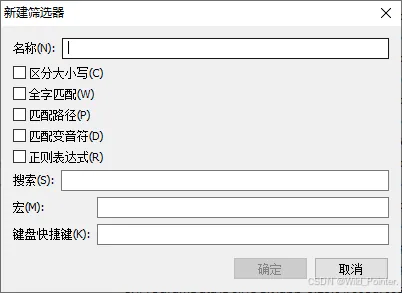
图9.使用正则表达式匹配文件