高效工具实战指南:Notepad++文本编辑器
本文介绍了Notepad++文本编辑器的下载、安装和使用方法。Notepad++是一款Windows平台下广受欢迎的开源文本编辑器,具有轻量、快速的特点。文章详细讲解了从官网下载安装包后,通过6个步骤完成安装的过程,包括语言选择、许可证确认、路径设置等。最后简要说明了Notepad++的基本功能,如文件新建/打开、内容查找和编码格式修改等操作。适合需要快速掌握Notepad++使用方法的读者参考。
前言
本篇博客主要讲解的是Notepad++文本编辑器。Notepad++ 是一款在 Windows 系统上广受欢迎的自由开源文本编辑器,由开发者 Don Ho 使用 C++ 编写。它因其轻量、快速和功能强大而备受赞誉,尤其受程序员和需要处理各类文本的用户的喜爱。
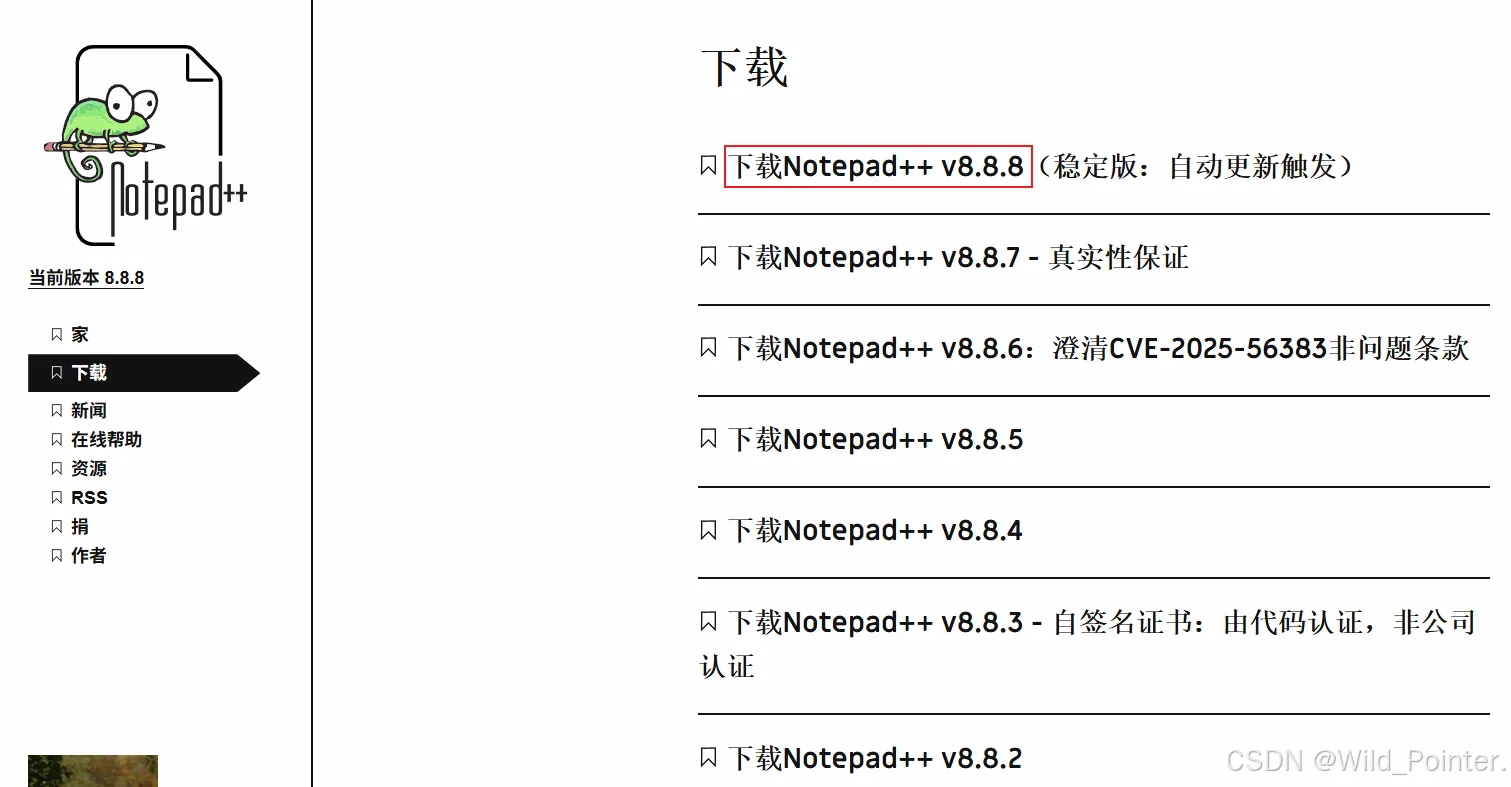
下载Notepad++
Notepad++文本编辑器的官方下载链接如下:Notepad++文本编辑器https://notepad-plus-plus.org/本篇文章将以Notepad++ v8.8.8版本作为例子进行安装
图1.下载Notepad++
安装Notepad++
在官网下载安装包以后,按照以下步骤进行安装:
1.选择向导语言
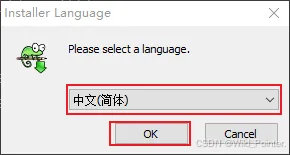
图2.选中向导语言
2.引导界面
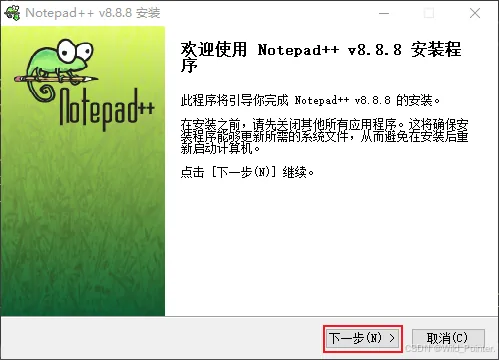
图3.引导界面
3.接收许可证协议
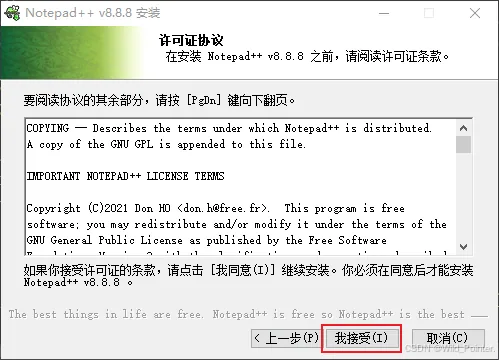
图4.许可证界面
4.选择安装路径
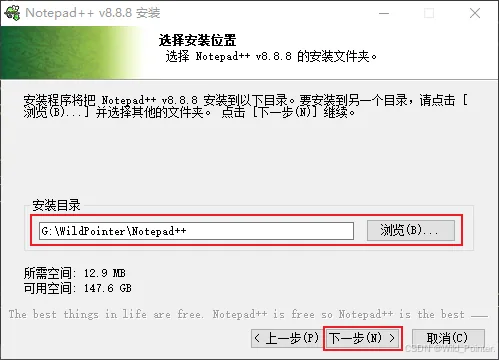
图5.选择安装路径
5.选择安装组件
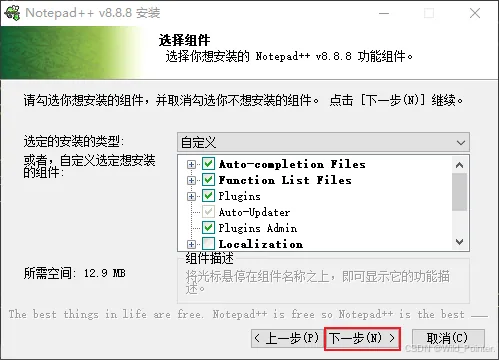
图6.选择安装组件
6.选择生成桌面快捷方式
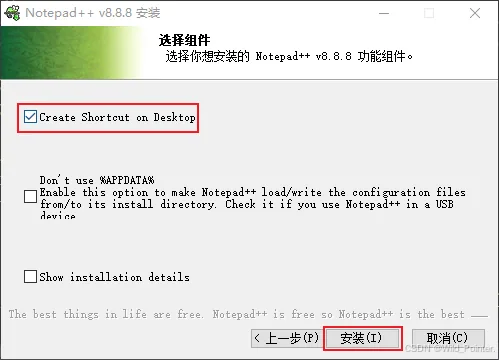
图7.选择生成快捷方式
最后点击安装即可。
使用Notepad++
在Notepad++的主界面可以选择新建文件等功能,比较常用的是新建和打开文件夹作为工作区,可以实时的修改文件。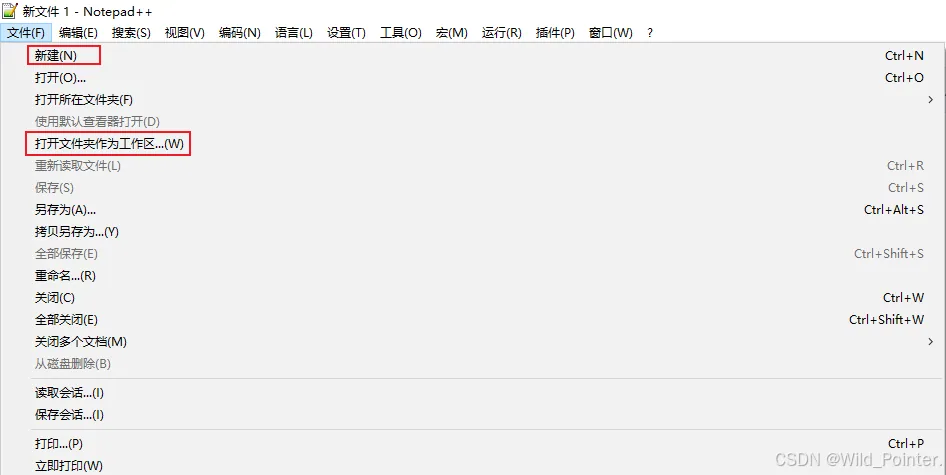
图8.主界面
可以通过快捷键Ctrl+F快速查找文件中指定的内容
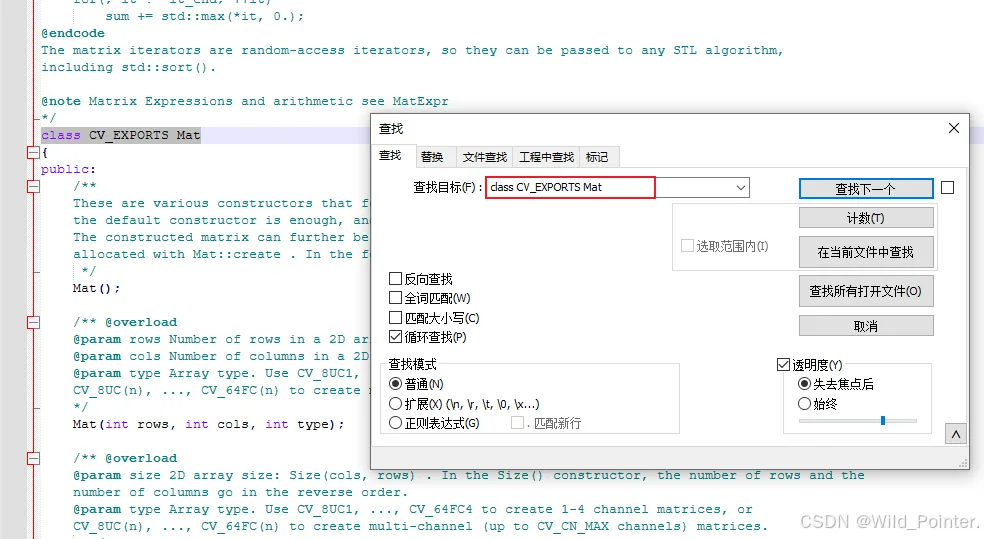
图9.查找指定内容
也可以修改打开文件的编码格式
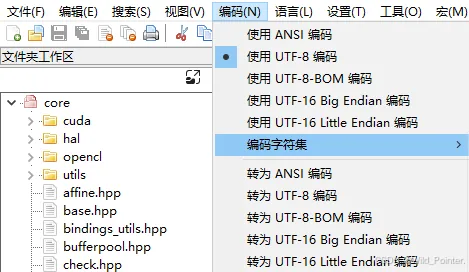
图10.修改文件编码格式
5次原文点赞;这里的喜欢仅保存在本机