高效工具实战指南:CMake构建工具
本文介绍了CMake跨平台构建工具的安装步骤。首先从官网下载Windows版本,然后通过安装向导完成安装,包括接受协议、配置PATH环境变量、创建快捷方式等步骤。安装完成后可通过桌面快捷方式启动CMake。CMake是一个开源工具,通过CMakeLists.txt配置文件生成各种平台的构建文件(如Makefile、VS项目等),主要用于管理软件构建过程。
前言
本篇博客主要讲解的是如何安装CMake构建工具。CMake(Cross Platform Make)是一个开源的跨平台自动化构建系统,用于管理软件构建过程。它使用平台无关的配置文件(CMakeLists.txt)来描述构建过程,能够生成各种平台的构建文件,如Makefile、Visual Studio项目文件、Xcode工程文件等。
下载CMake
CMake的官方下载链接如下:
CMake官网https://cmake.org/download/
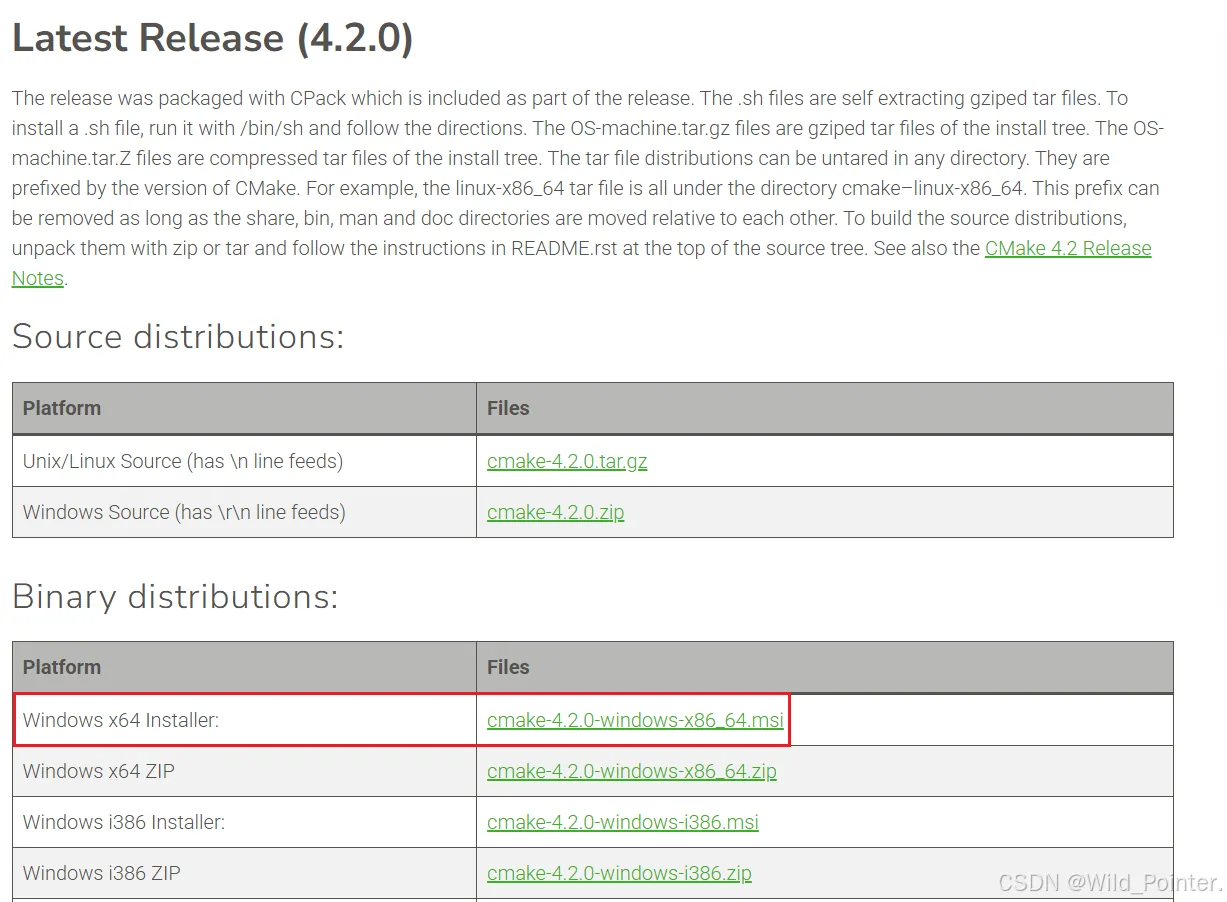
本篇博客主要讲解的是在Windows系统下安装CMake构建工具,具体下载版本如下:
图1.下载CMake
安装CMake
当我们下载好CMake后,双击即可打开安装向导界面,在向导界面只需要点击Next按钮即可。
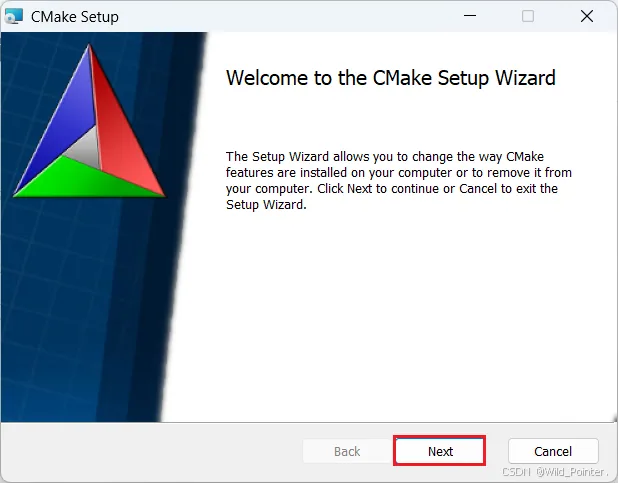
图2.CMake安装向导界面
点击Next后,我们进入到确定协议界面,只需要点击接受协议即可。
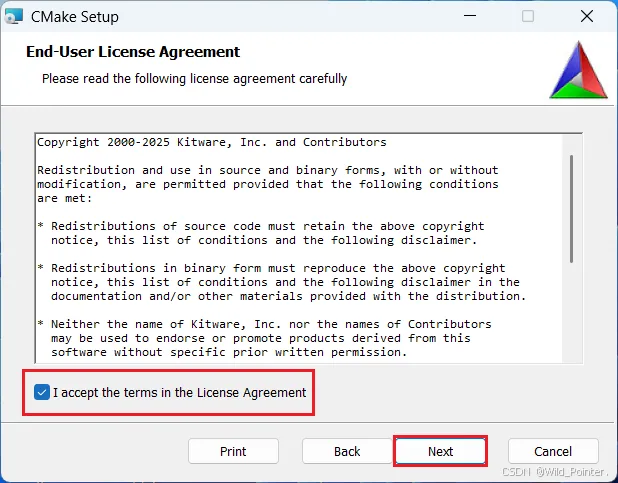
图3.协议认证
点击确定后,我们需要确定为我们配置CMake至PATH以及为我们添加桌面快捷方式。
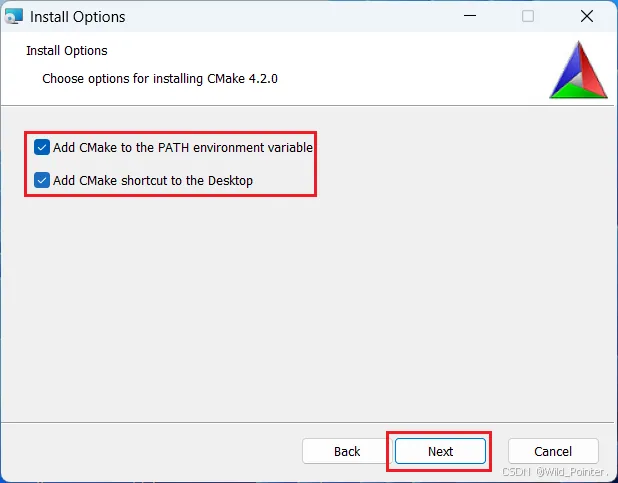
图4.添加至PATH以及添加快捷方式
在确定后,我们需要指定安装CMake的路径,如下:
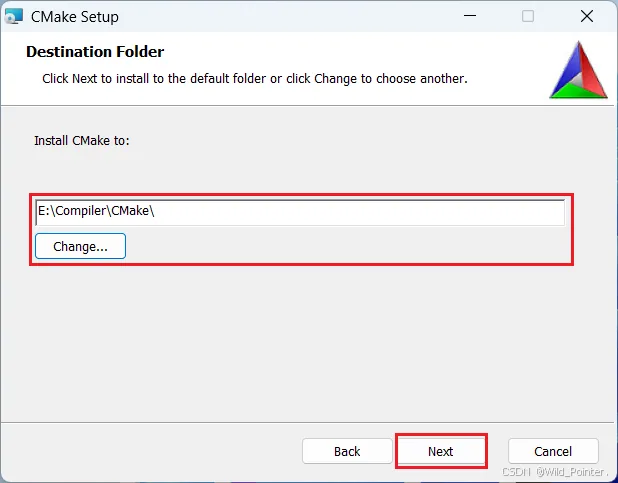
图5.指定安装CMake路径
指定安装路径后,点击Install按钮进行安装即可。
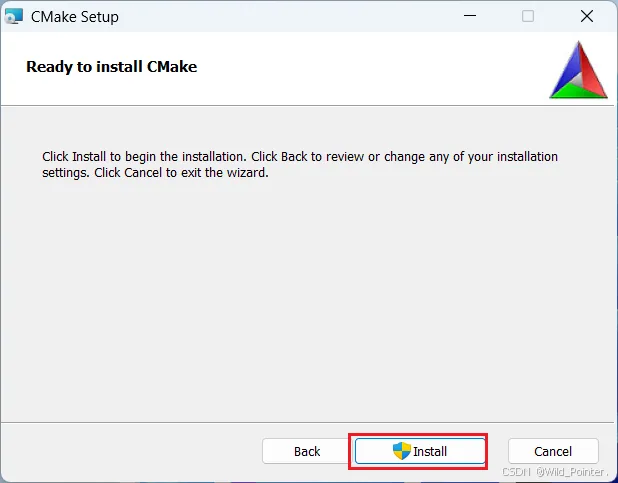
图6.点击Install进行安装
现在只需要等待CMake自动安装即可。
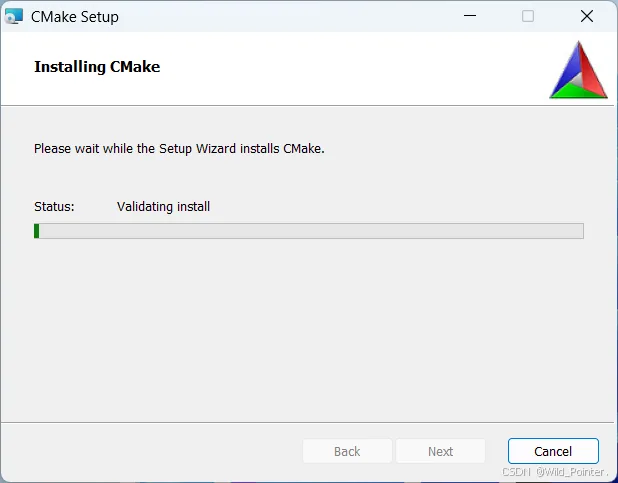
图7.等待安装CMake
安装完成,点击Finish按钮就可以了。安装完成后我们可以在桌面上找到CMake的快捷方式。
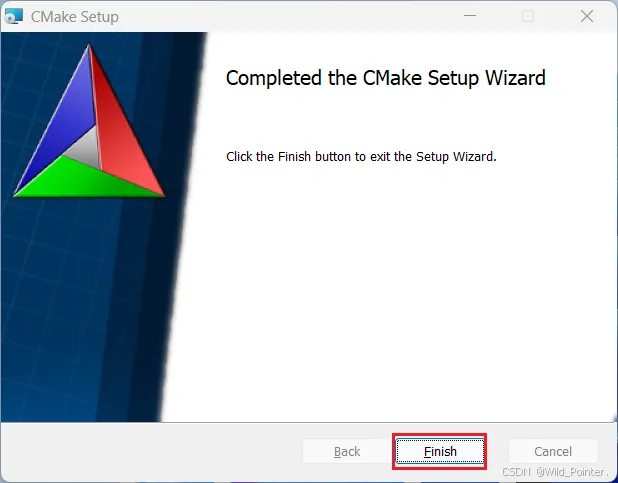
图8.安装完成
使用CMake
由于CMake主要得搭配编译库来使用,所以本篇博客就不过于讲解如何使用。具体的CMake界面如下:
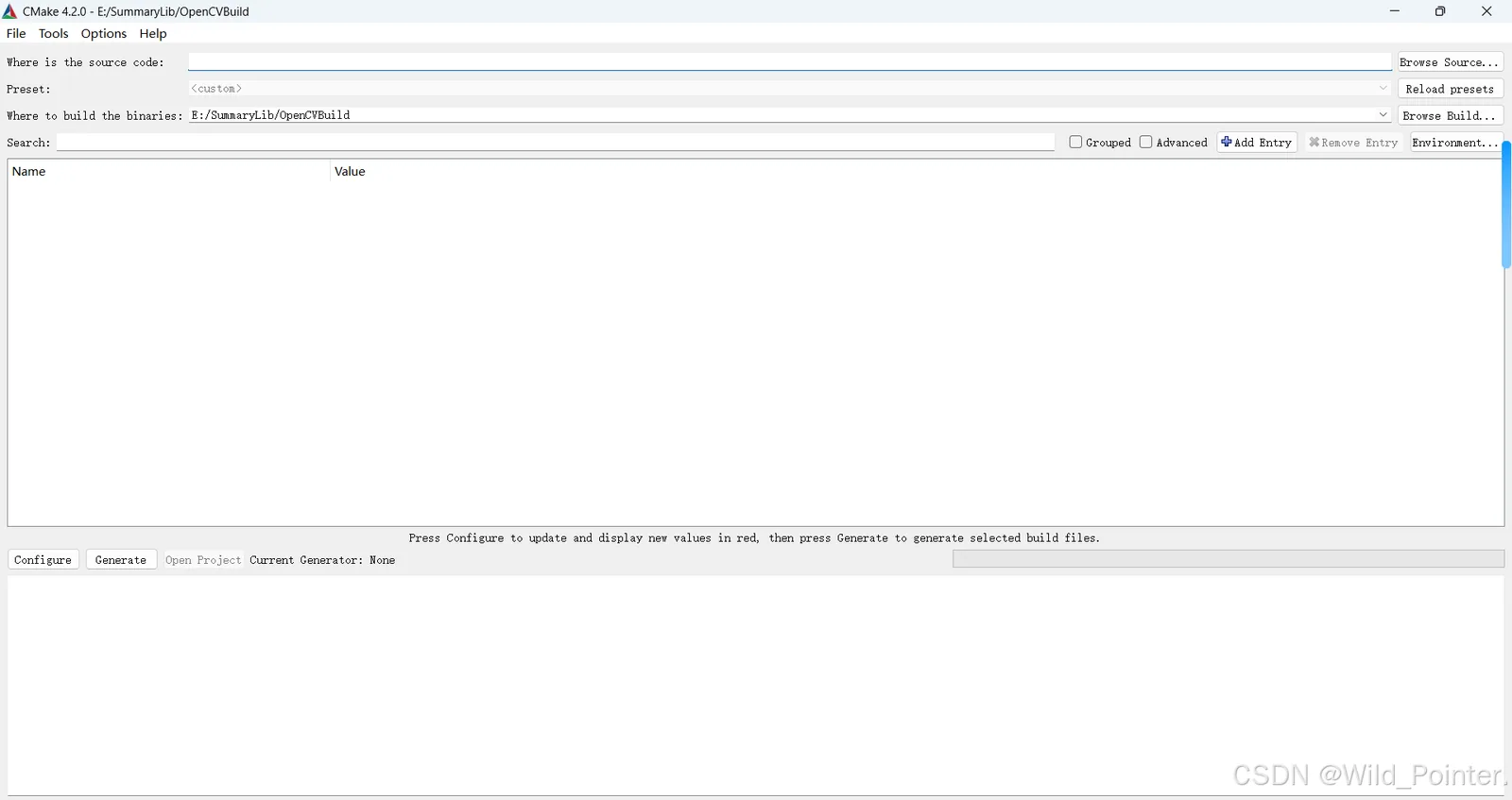
图9.CMak界面