Python实战派:安装配置Python环境
本文介绍了Python环境的安装与配置方法。首先说明了Python作为易读性强的通用编程语言的特点,然后详细讲解了从官网下载合适版本、安装时勾选管理员权限和PATH配置、自定义安装路径等关键步骤。文章还特别提醒了多环境共存可能导致的问题,并提供了通过命令行验证安装是否成功的方法。整个过程配有清晰的截图指引,适合Windows系统用户参考。
前言
本篇博客主要讲解的是如何安装并配置Python环境。Python是一种高级、解释型的通用编程语言。它由吉多·范罗苏姆在 1990 年代初创造,以其简洁易读的语法而闻名。Python 的设计哲学强调代码的可读性和简洁性,这使得它成为初学者的绝佳入门语言,同时也是专业开发人员的强大工具。
下载Python
Python的官方下载链接如下:
Python官方下载链接https://www.python.org/
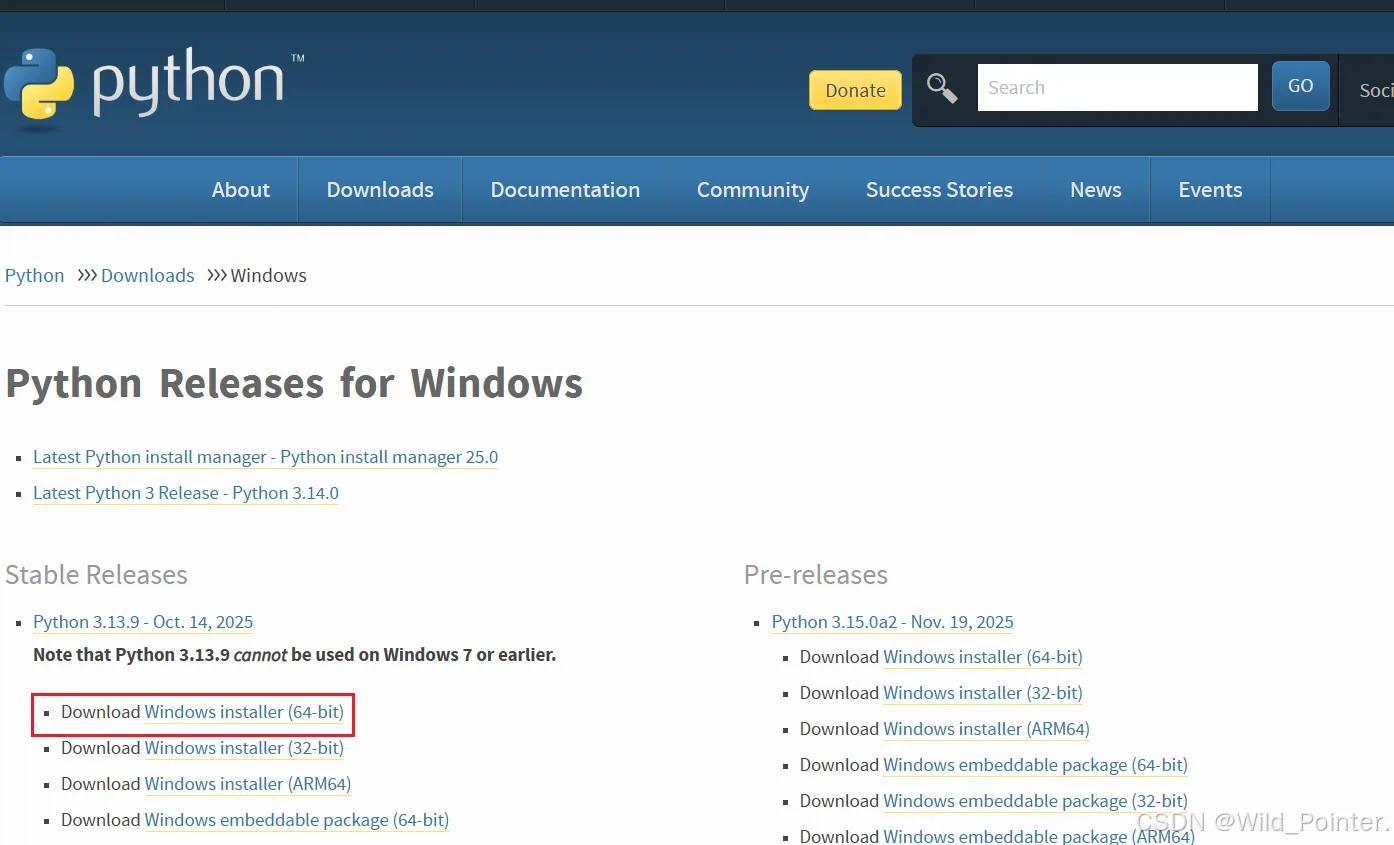
本篇博客使用的是Windows系统,所以后续的例子将以Windows下安装和配置进行讲解,在官网中你可以参考下图选择合适的Python版本:
图1.选择合适的Python版本
安装Python
在下载完成Python后,我们双击下载好的文件便可以进入安装界面。在安装界面我们需要选择两个选项,一个是以管理员方式进行安装(以最高权限进行安装防止方式权限异常),一个是帮助我们配置Python环境至PATH(后续使用CMD命令行的时候可以直接通过指令访问Python)
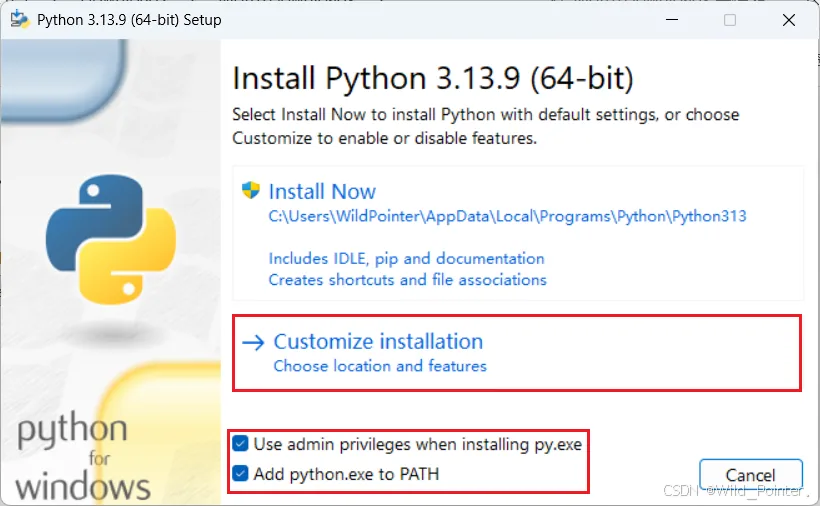
图2.安装Python界面
当我们选择完这些选择,点击Customize installation即可跳转下一个界面,在下一个界面中我们只需要点击Next即可。
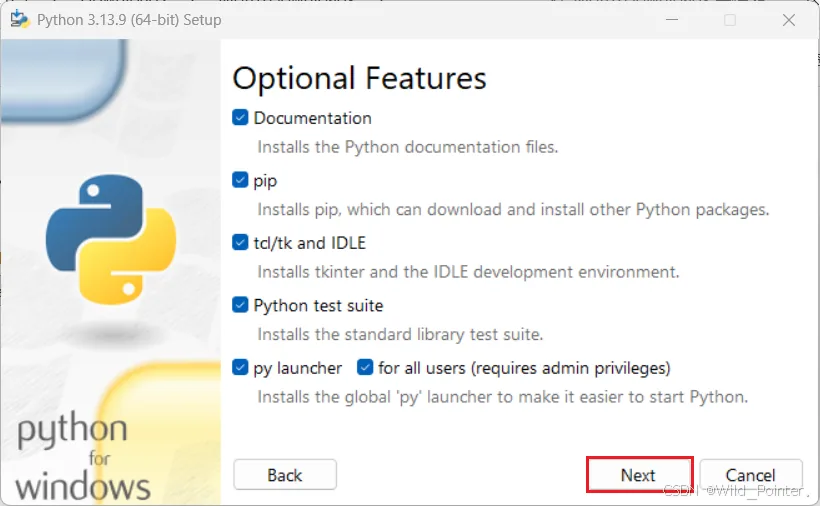
图3.选择特性
当我们点击Next按钮后,进入下一个界面时我们只需要配置安装Pythond的路径。指定Python路径对我们后续的使用和开发都有很大的好处。
PS:由于大多数开发和应用都会配置各种各样的软件和环境,例如PyCharm和Anaconda,这些软件可能会自带Python编译器或者环境,所以在使用的时候会根据PATH的优先级进行索引,导致我们可能使用的Python并不是我们想要使用的,可能会检索到PyCharm或者Anaconda中的Python
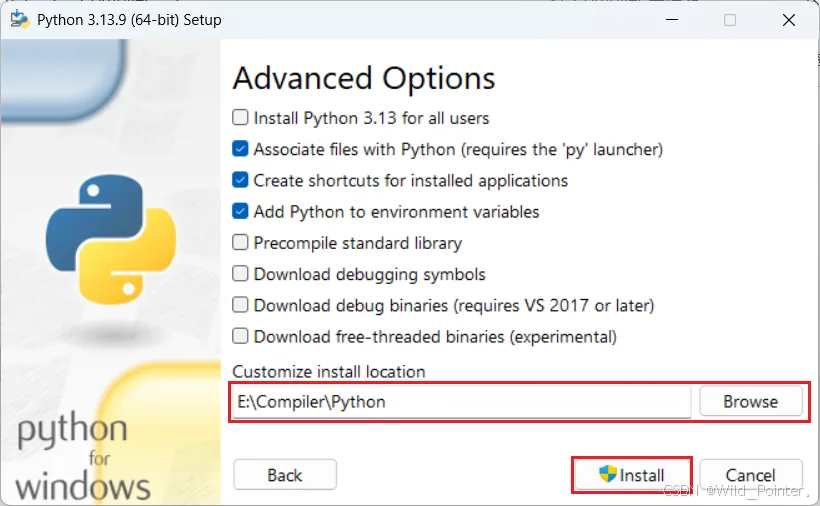
图4.指定安装路径
当我们指定好安装路径以后,只需要等待安装即可。
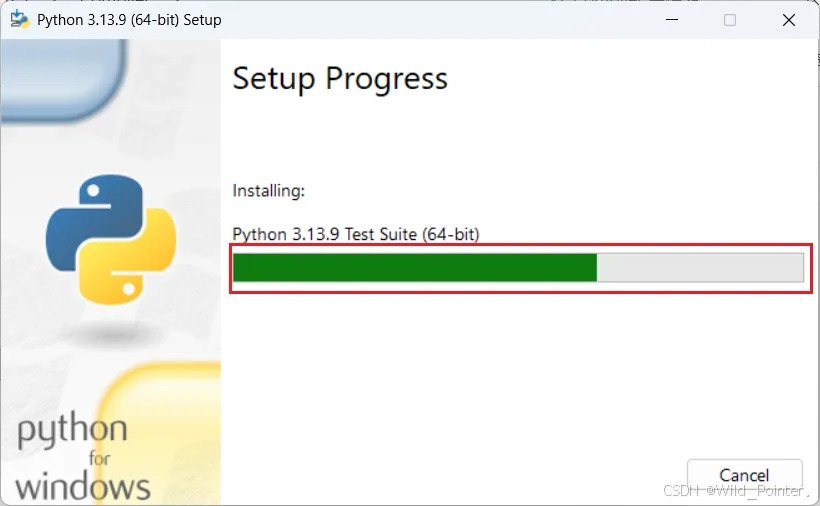
图5.等待安装Python
当安装成功以后,会显示如下图的界面,点击Close按钮即可:
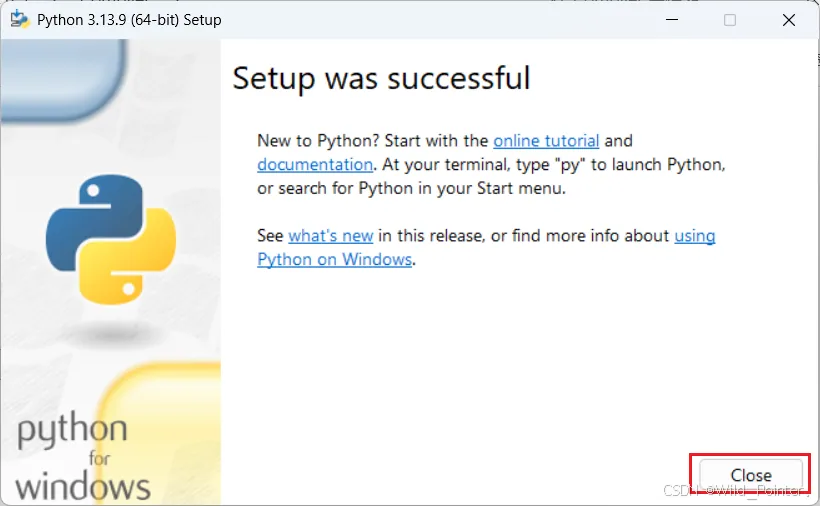
图6.安装完成
检测Python环境
当我们安装成功以后,可以直接在桌面右下角的导航中找到Python相关信息,如下图:
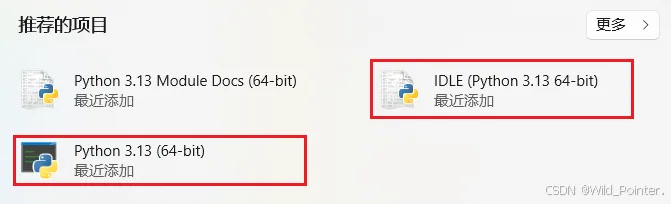
图7.Python相关信息
我们也可以使用CMD命令行判断是否配置好了Python环境(右下角搜索框输入CMD即可打开命令提示框),具体的指令如下:
python --version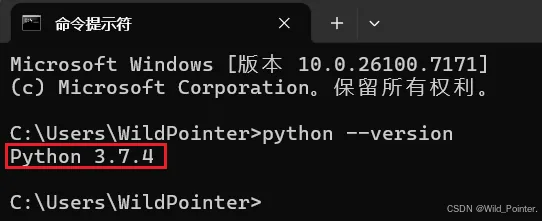
图8.使用命令行输出Python版本